

IE11浏览器缓存清理方法
IE11浏览器在企业环境中仍广泛使用。清理缓存可解决页面加载异常并维持性能。操作步骤为:打开工具菜单的Internet选项,在常规选项卡中点击删除浏览历史记录,勾选需清理的项目如临时文件后确认删除。针对性清理可仅选临时文件以快速释放空间。
Internet Explorer 11(IE11)作为微软推出的经典网页浏览器,至今仍在众多企业办公与遗留系统中发挥着重要作用。它在支持现代网页标准的同时,特别强化了对传统网站及基于ActiveX控件的企业应用系统的兼容能力,提供了稳定的渲染引擎与安全防护。无论是访问内部管理系统、政府服务平台,还是运行特定的行业软件,IE11的稳定性依然至关重要。在日常使用中,定期清理浏览器缓存是保持其流畅运行、解决页面加载异常的有效方法。下面将详细介绍IE11清理缓存的具体操作步骤。
如何打开Internet选项
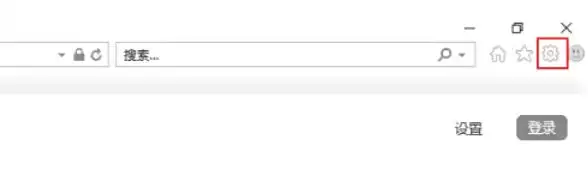
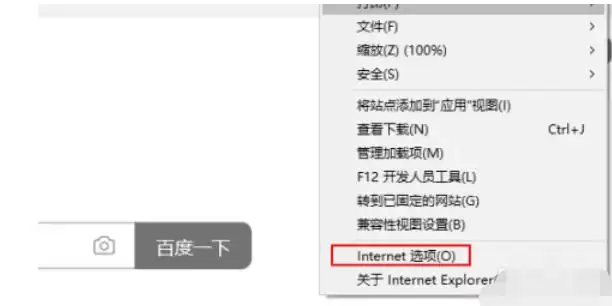
首先启动IE11浏览器,在窗口右上角找到齿轮形状的“工具”菜单图标,点击后在下拉列表中选择“Internet选项”。
进入常规选项卡设置
此时会弹出Internet选项设置窗口。请将选项卡切换至“常规”,这里集中了浏览历史记录、主页等基本设置的管理功能。
找到删除浏览历史记录入口
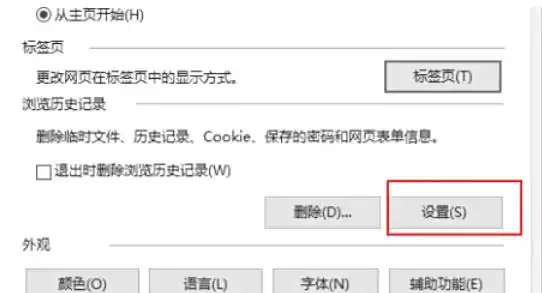
在“常规”选项卡中,找到“浏览历史记录”区域,可以看到一个明显的“删除…”按钮,点击该按钮进入下一步操作界面。
选择需要删除的数据项目
系统会弹出删除浏览历史记录的对话框,其中列出了可清理的各类数据。如需彻底清理,可以勾选所有选项,包括临时Internet文件、Cookie、历史记录、下载历史记录等,然后点击下方的“删除”按钮。
针对性清理浏览器缓存文件
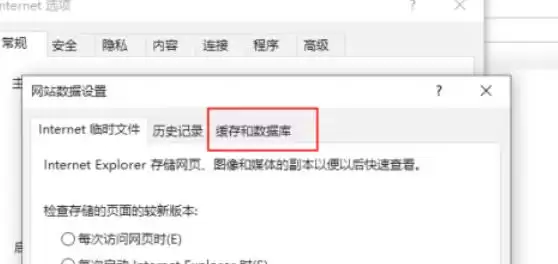
如果仅需清理缓存以释放空间或解决页面显示问题,可以只勾选“临时Internet文件和网站文件”这一项,然后点击“删除”。这种方式更为快捷,且不会影响已保存的密码、表单数据等其他信息。
完成缓存清理操作
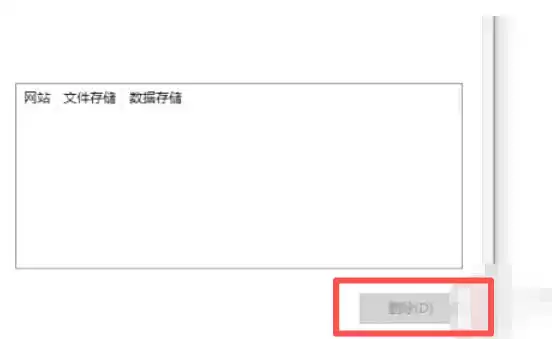
点击删除后,IE11将开始执行清理任务。过程通常很快,完成后浏览器底部会显示“已完成删除”的提示。至此,IE11浏览器的缓存清理工作全部完成。
定期执行缓存清理,能有效帮助IE11浏览器维持良好的性能状态,尤其在访问更新频繁或对缓存敏感的系统时,可以避免许多因缓存引起的页面显示或加载问题。