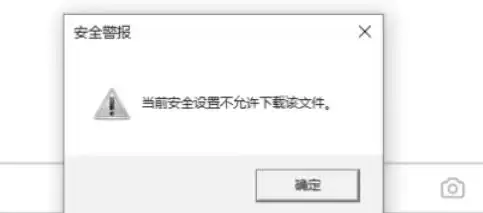
IE11禁用文件下载设置教程
IE11因支持传统技术,在企业访问老旧系统时仍不可或缺。管理员可通过修改注册表禁用其下载功能:打开注册表编辑器,定位至指定路径,找到或创建名为1803的DWORD值,将其数值数据改为3,保存后重启浏览器即可生效。
在许多企业的IT基础设施中,IE11浏览器仍然承担着重要职责。作为Windows系统的内置组件,它凭借对ActiveX控件、旧版Java等传统技术的良好兼容性,成为访问历史遗留内部业务系统、特定行业网站及政府服务平台的关键工具。其自带的企业模式、增强的安全防护以及基础开发者工具,确保了在金融、教育、公共服务等依赖老旧技术架构的领域,系统访问的稳定性和可控性。
然而,出于安全管控或合规性要求,系统管理员有时需要限制浏览器的文件下载功能。本文将详细讲解如何在IE11浏览器中设置禁止文件下载。
如何打开注册表编辑器
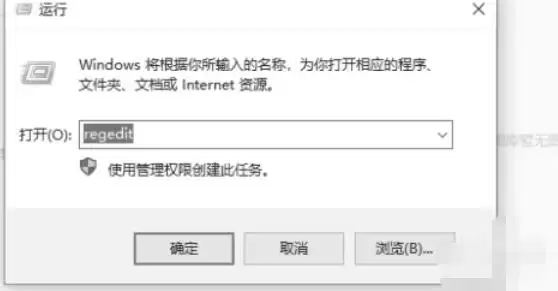
设置需从系统底层开始。首先,同时按下键盘上的Win键和R键,打开“运行”对话框。在输入框中键入regedit,然后按回车键或点击“确定”,即可启动注册表编辑器。
定位控制下载的注册表项
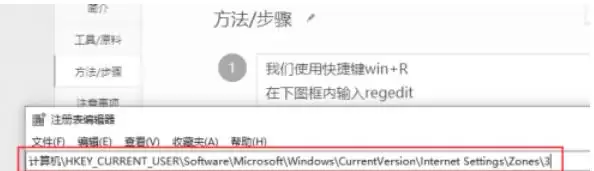
接下来,需要找到控制IE下载行为的具体注册表键值。在注册表编辑器左侧的树状目录中,请按顺序展开以下路径:
HKEY_CURRENT_USER\Software\Microsoft\Windows\CurrentVersion\Internet Settings\Zones\3
创建或修改目标键值
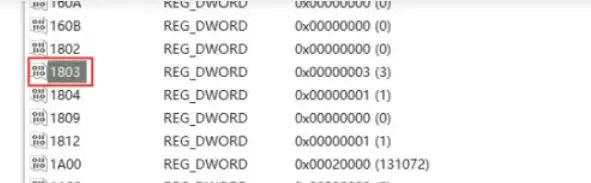
进入“3”这个子项后,查看右侧的详细信息窗格。你需要找到一个名为1803的DWORD值。如果该值不存在,请在空白处右键点击,选择“新建” -> “DWORD (32-位)值”,并将其命名为1803。完成后,双击这个新建的“1803”值进行编辑。
设置禁止下载的数值
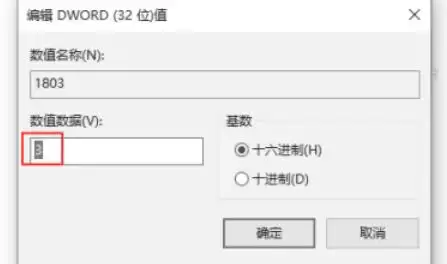
此时会弹出编辑对话框。将“数值数据”栏中的内容修改为3,然后点击“确定”保存修改。数值“3”即代表启用禁止下载功能。
重启浏览器完成设置
最后一步至关重要。关闭注册表编辑器,并完全关闭后重新启动IE11浏览器。至此,设置正式生效,浏览器将禁止所有来自网页的文件下载操作。