

谷歌访问助手安装教程:详细步骤指南
作者:技术拾光时间:2026-05-14 13:49:24浏览:219
谷歌浏览器以其简洁界面、快速加载和丰富扩展功能著称。安装谷歌访问助手需先打开浏览器,点击右上角菜单进入“扩展程序”页面。开启“开发者模式”后,点击“加载已解压的扩展程序”,选择已下载的扩展文件夹即可完成安装。
谷歌浏览器以其简洁的界面、快速的V8 JavaScript引擎和稳定的性能,成为广泛使用的网页浏览器。它支持多标签管理、隐私浏览模式,并可通过丰富的扩展程序增强功能,满足用户工作、学习和娱乐的多方面需求。同时,其内置的沙盒技术与安全机制,有效保障了用户的浏览安全。
本文将详细介绍如何在谷歌浏览器中手动安装谷歌访问助手扩展,整个过程步骤清晰,操作简便。
启动浏览器并打开菜单
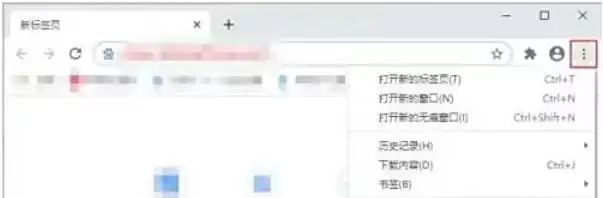
首先,在电脑上启动谷歌浏览器。在浏览器窗口的右上角,找到并点击由三个点组成的菜单按钮。
进入扩展程序管理页面
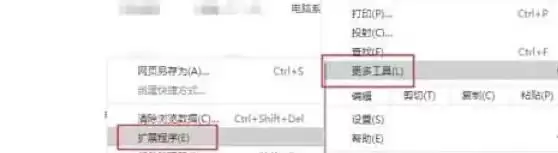
点击菜单按钮后,将鼠标悬停在弹出的“更多工具”选项上,然后在展开的次级菜单中,选择“扩展程序”进入管理界面。
开启开发者模式
在扩展程序管理页面,找到位于右上角的“开发者模式”选项。点击其旁边的开关按钮,将其状态切换为开启(通常显示为蓝色),这是手动安装扩展的必要前提。

加载已解压的扩展程序
成功开启开发者模式后,页面会显示新的操作按钮。请找到并点击“加载已解压的扩展程序”按钮。

选择扩展文件目录
点击后系统将弹出文件选择对话框。请定位到事先已下载并解压好的“谷歌访问助手”扩展文件夹(注意需选择包含核心文件的整个文件夹),选中后点击“选择文件夹”。

完成安装与验证
操作完成后,扩展程序会自动加载。返回扩展程序管理页面,即可在列表中看到已成功添加的“谷歌访问助手”,表明安装过程全部完成。