

谷歌浏览器截图插件安装教程
谷歌Chrome浏览器可通过安装插件增强截图功能。首先点击右上角菜单进入设置,选择“扩展程序”并跳转至官方应用商店。搜索“截图”等关键词,挑选高评分、下载量大的插件进行安装。安装后工具栏会出现新图标,提供捕捉整个页面、可见区域、滚动截图及编辑标注等功能,完成后可保存本地或分享。
在众多浏览器中,谷歌Chrome凭借其简洁的界面、快速的响应、稳定的性能以及丰富的扩展生态系统,获得了全球用户的广泛认可。无论是处理日常工作、高效办公还是进行休闲娱乐,Chrome都能提供流畅可靠的上网体验。本文将详细介绍如何为Chrome浏览器安装一款实用的截图插件,从而让网页内容的捕捉与分享变得更加轻松便捷。
如何打开Chrome设置菜单
首先,请启动谷歌Chrome浏览器。在浏览器窗口的右上角,您可以找到三个竖直排列的小点,即“自定义及控制”菜单按钮,点击该按钮即可展开菜单。
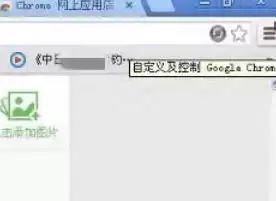
进入扩展程序管理页面
在展开的菜单中,选择“设置”选项。进入设置页面后,请注意左侧的导航栏,找到并点击“扩展程序”这一选项。
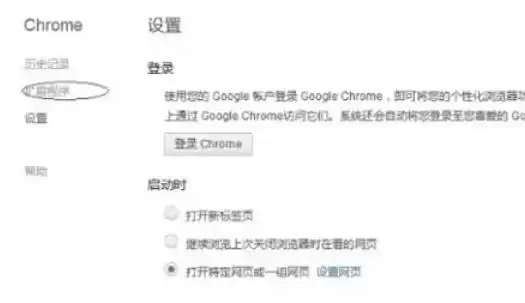
访问Chrome网上应用店
此时,您将进入扩展程序的管理界面。在该页面的右上角,有一个“获取更多扩展程序”的链接,点击此链接后,浏览器会自动跳转至官方的Chrome网上应用店。
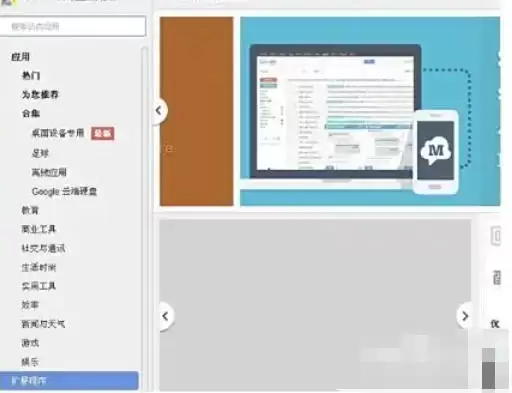
搜索并选择截图插件
在Chrome网上应用店的搜索框中,输入关键词如“截图”。在搜索结果中,您会看到多款相关的扩展程序。在选择时,建议优先考虑用户评分较高、安装数量较大且功能描述清晰的插件,例如“Awesome Screenshot”或“GoFullPage”都是备受好评的选择。
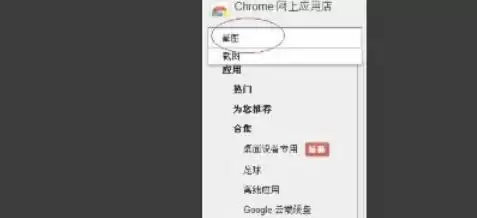
安装截图扩展程序
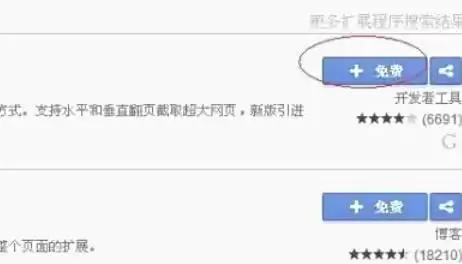
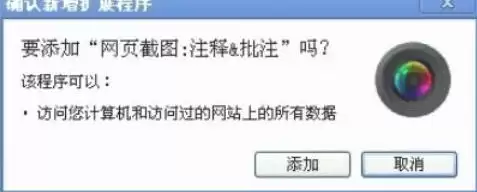
找到合适的插件后,进入其详情页面。通常在页面右侧会显示一个蓝色的“免费”或“添加至Chrome”按钮。点击该按钮,然后在弹出的确认对话框中再次点击“添加扩展程序”。等待片刻,安装即可完成。安装成功后,浏览器的工具栏(通常位于地址栏右侧)会出现一个新的插件图标,其形状可能类似于相机或剪刀。
使用截图插件的方法
插件安装完成后,即可开始使用。点击工具栏上新增的插件图标,通常会弹出功能菜单:
基础截图功能: 您可以选择“捕捉整个页面”来截取长图,或选择“捕捉可见区域”来截取当前屏幕显示的内容。
滚动截图功能: 对于内容较长的网页,许多插件支持自动滚动并拼接成完整的长截图。
编辑与标注功能: 截图后通常可直接进入编辑界面,添加箭头、文字、高亮区域或马赛克等标记。
保存与分享功能: 编辑完成后,可以一键将图片保存到本地,或直接上传至云端、生成分享链接,操作十分便捷。
通过以上步骤,您就成功为Chrome浏览器安装了一款高效的截图工具。无论是保存网页内容、制作操作教程还是分享信息,都能显著提升效率。