

谷歌浏览器安全设置与防护增强指南
谷歌浏览器内置的“增强型保护”模式可提供更主动全面的安全防护。用户需依次点击右上角菜单进入设置,选择“隐私设置和安全性”下的“安全”选项,启用“增强型保护”即可。该模式通过预测技术防范危险网站和下载内容,提升浏览安全性。
谷歌浏览器(Google Chrome)凭借其出色的速度、稳定性与安全性,成为全球用户上网冲浪的首选工具。其简洁界面背后搭载了高性能的V8引擎,确保网页加载与运行流畅顺滑。无论是多标签页管理、隐私隐身模式,还是丰富的扩展插件库和跨设备同步功能,Chrome都提供了周全的解决方案。同时,沙盒技术与自动更新机制为用户安全提供了坚实保障,覆盖办公、学习、娱乐等各类网络使用场景。
然而,许多用户可能并未察觉,Chrome内置的安全设置中还隐藏着“增强保护”模式。启用该功能可进一步提升浏览安全等级。接下来,我们将逐步解析如何开启这一模式。
如何启动谷歌浏览器
首先,在计算机桌面上定位谷歌浏览器图标,双击以启动应用程序。
访问浏览器控制菜单
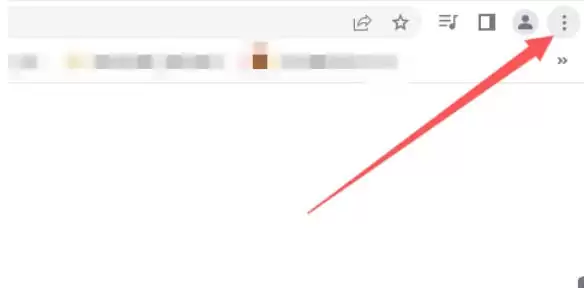
浏览器启动后,请观察界面右上角。您会看到三个纵向排列的小圆点,即“自定义及控制Google Chrome”按钮。点击此按钮。
进入设置界面
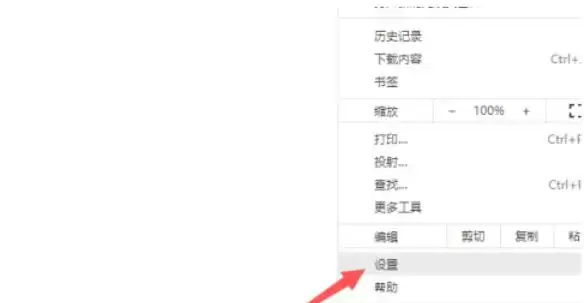
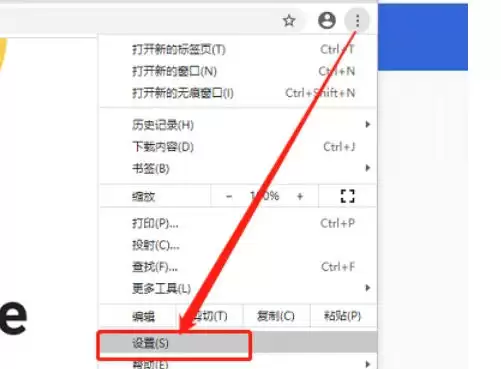
点击后将展开下拉菜单。在菜单中找到“设置”选项并点击进入,此处可调整浏览器的所有核心功能。
定位隐私与安全设置
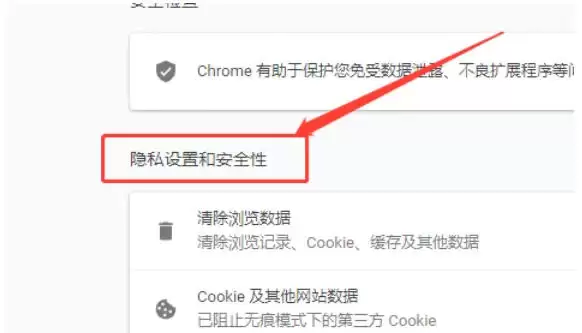
进入设置页面后,您可以通过滚动浏览或使用顶部的搜索框输入关键词进行查找。需要找到“隐私设置和安全性”这一分类。
选择安全配置选项
在“隐私设置和安全性”分类下,您将看到若干子选项。点击其中的“安全”选项,进入详细的安全设置页面。
启用增强型保护模式
此时您已进入安全设置的核心界面。通常此处会显示多个保护级别。请找到“增强型保护”模式并点击选择。启用后,Chrome将为您提供更主动、更全面的安全防护。
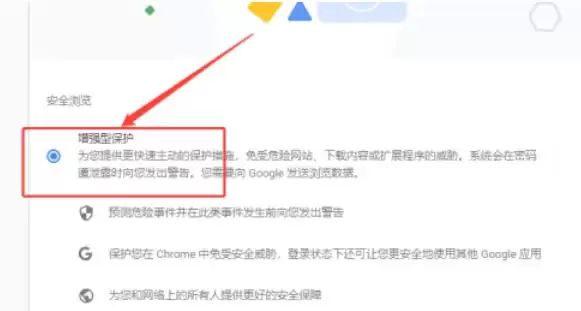
完成以上步骤后,您的谷歌浏览器即已处于更高级别的安全防护之下。该模式将通过预测性技术,主动防范危险网站与下载内容,为日常浏览增添一份安心保障。