

夸克浏览器开启网页自动翻译功能
作者:技术拾光时间:2026-05-14 07:22:08浏览:417
在夸克浏览器中,依次点击工具栏“三横”图标,进入“工具箱”找到“翻译”功能。点击设置图标,将原文语言设为自动检测,并选择所需翻译语言即可启用网页自动翻译。设置后浏览外文网站时将自动翻译,提升阅读效率。
想在夸克浏览器中翻译网页却找不到功能入口?按照以下步骤操作,一分钟即可完成设置,让您浏览外文网站更加顺畅。
第一步:打开夸克浏览器
在手机桌面找到橙色图标的夸克浏览器应用,点击进入主界面。
第二步:展开功能菜单
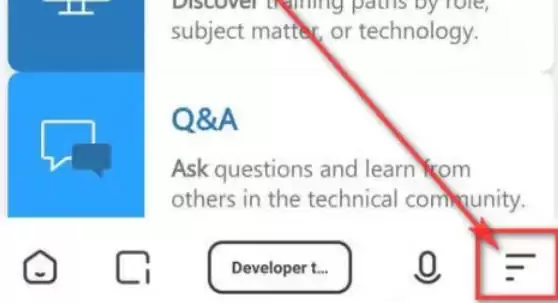
进入浏览器后,请注意屏幕上方或下方的工具栏区域。找到经典的“三横”图标并点击,以展开更多功能菜单。
第三步:进入工具箱
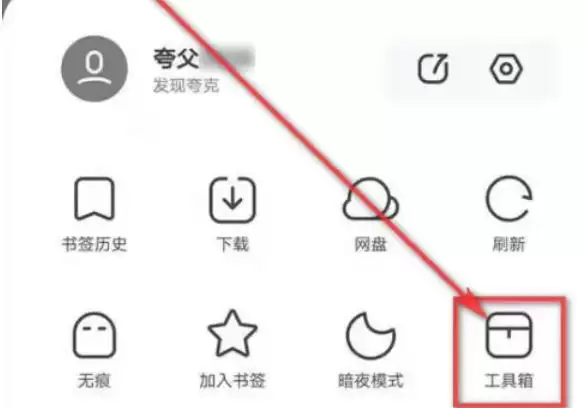
在展开的菜单中,找到名为“工具箱”的选项。翻译功能便集成在此处,点击进入即可。
第四步:找到翻译功能
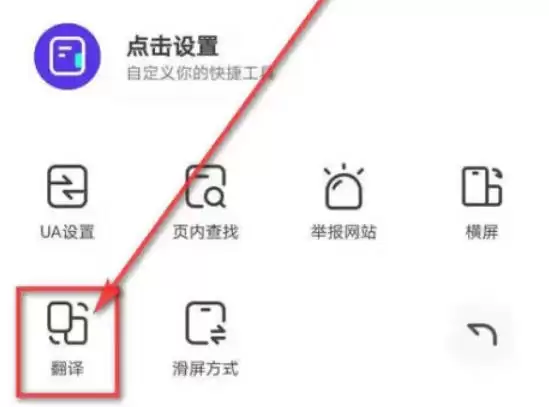
工具箱内汇集了多种实用工具。滑动屏幕仔细查找,即可看到“翻译”功能图标,点击进入翻译设置界面。
第五步:打开详细设置
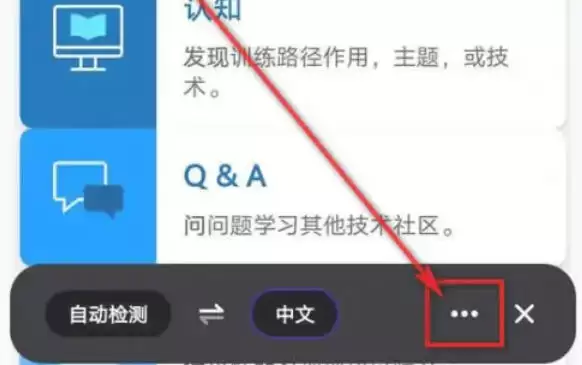
在翻译界面中,请注意“┄”图标(通常代表更多设置选项)。点击该图标,将弹出详细的翻译配置菜单。
第六步:配置翻译语言
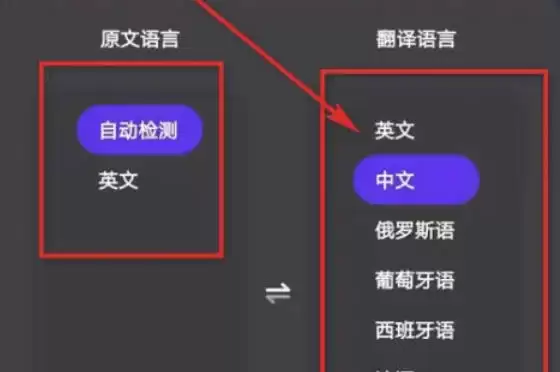
最后,在设置中完成两项关键配置:首先,将“原文语言”设置为“自动检测”,以便浏览器智能识别网页语言;其次,在“翻译语言”中根据需求选择中文或其他目标语言。完成设置后,夸克浏览器的网页自动翻译功能即可生效。
整个设置过程非常简单:打开夸克浏览器 -> 点击三横菜单 -> 进入工具箱 -> 选择翻译功能 -> 打开详细设置 -> 配置原文与目标语言。完成一次设置,即可在后续浏览中享受即时网页翻译,有效提升外文内容阅读效率。