Office2016文字分散对齐设置教程
作者:技术拾光时间:2026-05-14 07:16:33浏览:130
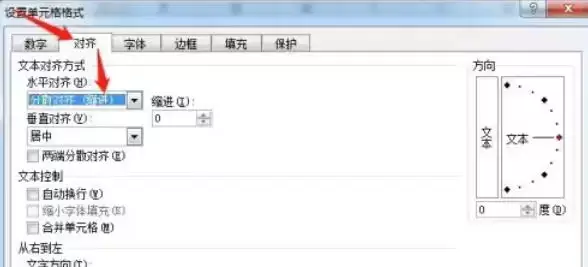
在Excel中设置文字分散对齐可使排版更规整。需选中单元格,右键打开“设置单元格格式”,选择“对齐”选项卡,在“水平对齐”下拉菜单中点击“分散对齐(缩进)”并确定,文字即可均匀分布。
想要让Excel表格中的文字排版更规整、更显专业吗?文字分散对齐是一个简单高效的解决方案。本文将详细讲解在Office 2016的Excel中实现文字分散对齐的具体步骤。
首先,打开您的Excel文件,定位到需要调整文字对齐的单元格。如需批量处理多个单元格,可以直接使用鼠标拖动进行框选。

调出单元格格式设置菜单
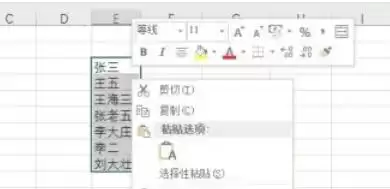
选中目标单元格区域后,在其上方单击鼠标右键,在弹出的功能菜单中找到并点击“设置单元格格式”选项。
进入对齐方式设置面板
随后将弹出“设置单元格格式”对话框。请点击顶部的“对齐”选项卡,进入文字对齐方式的核心设置区域。

选择并应用分散对齐
在“对齐”选项卡中,找到“水平对齐”下方的下拉选择框。点击并从中选择“分散对齐(缩进)”选项。完成选择后,点击对话框底部的“确定”按钮以应用设置。
查看最终排版效果
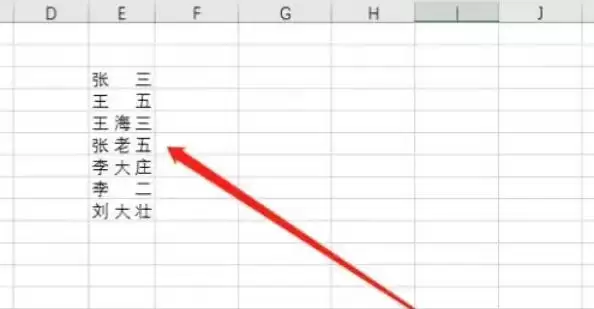
点击“确定”关闭对话框后,您所选单元格内的文字便会自动均匀分散,填满整个单元格宽度。这一操作能立刻提升表格的视觉整洁度与专业感。