

Steam添加非平台游戏教程
作者:技术拾光时间:2026-05-14 07:04:01浏览:358
Steam客户端支持添加非平台游戏至库中统一管理。操作时需点击左下角“添加游戏”,选择“添加非Steam游戏”,系统将自动扫描已安装程序。若未找到目标,可手动浏览至游戏文件夹,选择.exe可执行文件并确认添加。完成后即可通过Steam库启动游戏,并使用截图、好友状态等功能。
想要将分散在电脑中的非Steam游戏统一添加到Steam库中管理吗?这个需求很常见,毕竟在一个平台内启动所有游戏会更加便捷。实际上,Steam客户端自带添加外部游戏的功能,步骤清晰且操作简单。接下来,我们将详细介绍具体的添加流程。
一、找到添加入口
首先启动Steam客户端,在界面左下角可以找到“添加游戏”按钮,这是整个操作的开始。
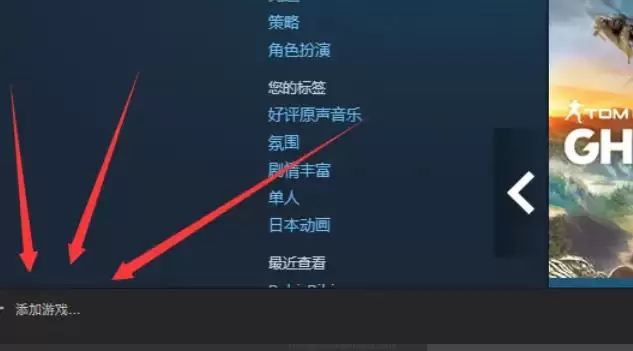
二、选择添加非Steam游戏
点击“添加游戏”后,会弹出包含多个选项的菜单。请直接选择“添加非Steam游戏”这一项。
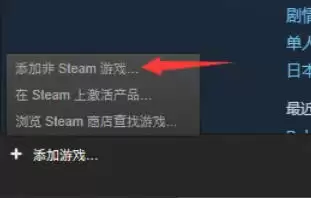
三、等待自动扫描列表
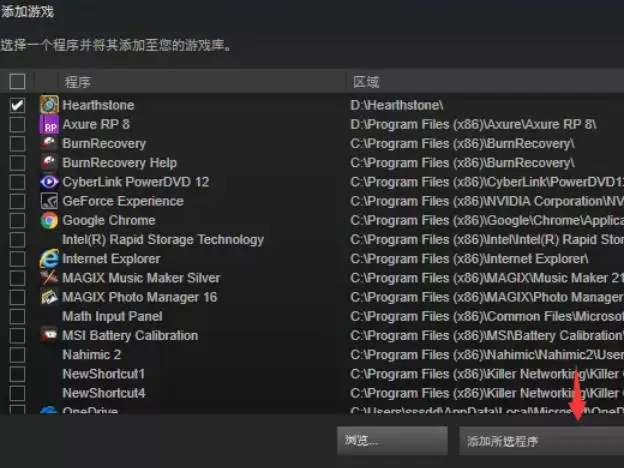
选择后,Steam会自动扫描电脑中已安装的应用程序,并生成一个游戏与程序列表。扫描过程通常很快,请稍作等待。
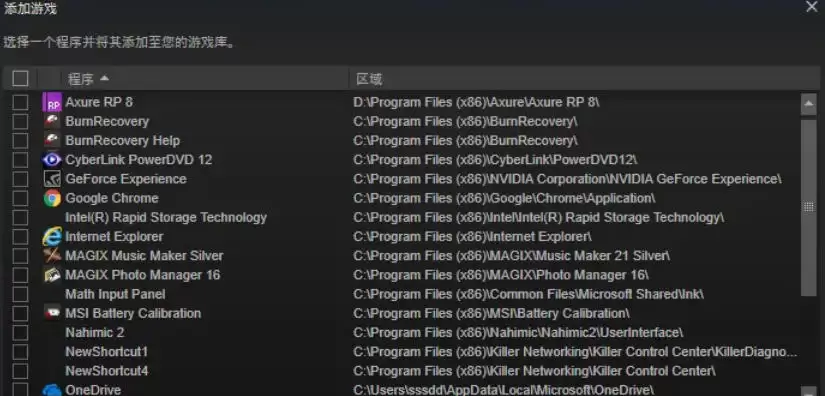
四、手动浏览定位游戏
如果自动列表中没有找到目标游戏,可以点击列表下方的“浏览”按钮,手动进入游戏所在的安装文件夹。
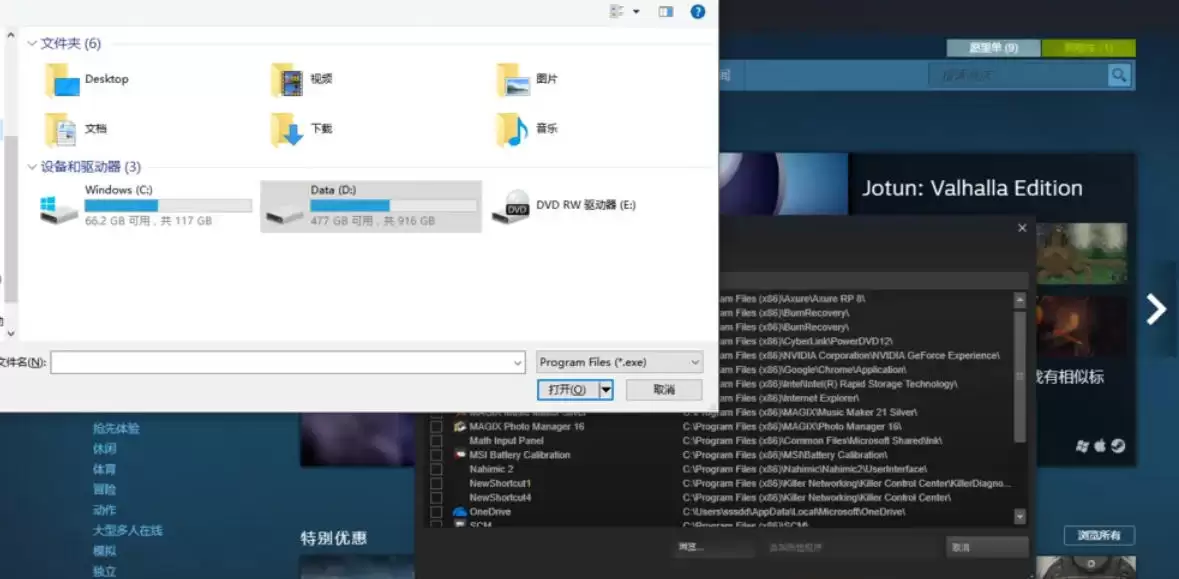
五、选择游戏可执行文件
在游戏文件夹中找到主程序文件(通常为.exe格式,带有游戏图标),选中后会自动返回Steam的添加窗口。
六、确认并完成添加
此时,所选游戏会出现在Steam的列表中。确认无误后,点击右下角的“添加所选程序”即可。完成后,该游戏便会显示在你的Steam游戏库中。
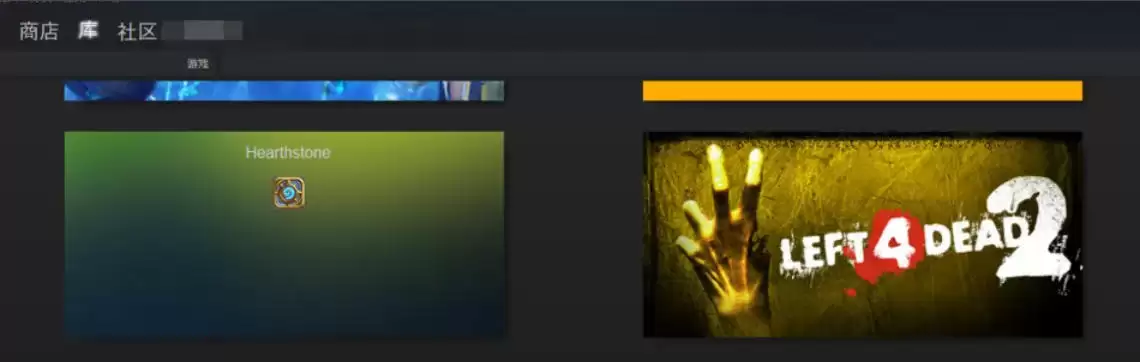
整个添加过程非常简单。成功添加后,你可以像启动Steam原生游戏一样从库中直接启动它,同时还能使用Steam的截图、好友状态显示等功能,让非Steam游戏也能获得统一的管理体验。以后启动游戏时,无需再单独寻找桌面快捷方式或安装目录。