

Steam账号删除步骤详解
作者:技术拾光时间:2026-05-14 07:02:16浏览:299
注销Steam账号需按步骤操作:登录客户端,点击左上角“Steam”菜单进入“设置”,选择“查看帐户明细”,在页面下方找到“删除我的Steam帐户”,点击后跳转网页,按提示确认并发送删除请求即可启动流程。
想要注销Steam账号?整个过程其实非常明确。只需按照以下步骤逐一操作,即可顺利完成账号注销。每个步骤均配有对应截图,方便您对照参考,避免操作失误。
第一步:打开Steam客户端并登录
首先,请在电脑上启动Steam客户端,使用您的账号密码登录。
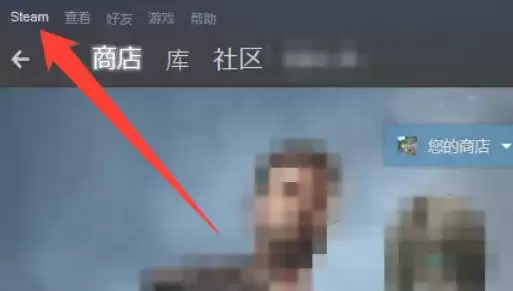
第二步:点击左上角“Steam”菜单
登录后,注意界面左上角,找到“Steam”菜单标识,点击打开下拉选项。
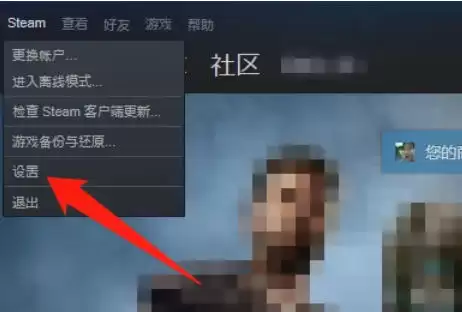
第三步:选择“设置”选项
在下拉菜单中,找到并点击“设置”选项,进入设置页面。
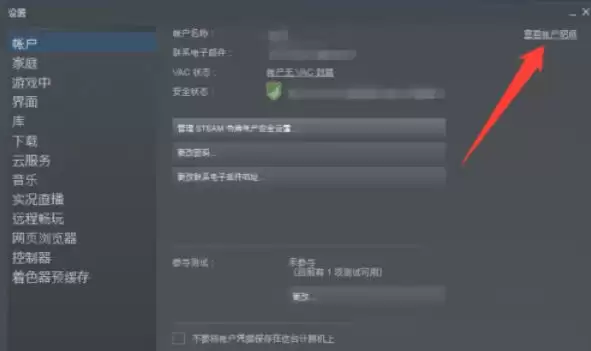
第四步:进入“查看帐户明细”
在设置页面中,寻找“查看帐户明细”功能,点击进入账户管理页面。
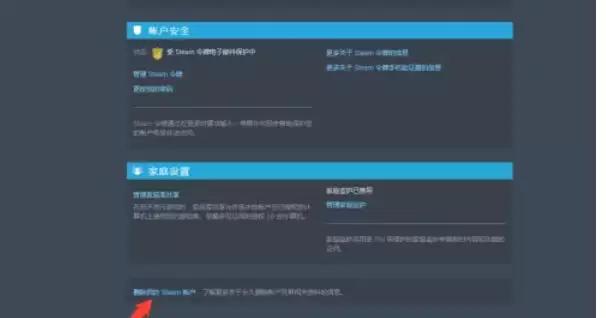
第五步:找到“删除我的Steam帐户”
在账户管理页面中,向下滚动,在偏下方位置可以看到“删除我的Steam帐户”选项,点击它。
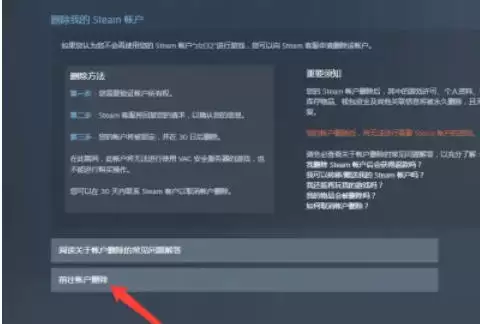
第六步:点击“前往帐户删除”
系统将跳转至网页页面。请找到页面上明显的“前往帐户删除”按钮或链接,点击继续。
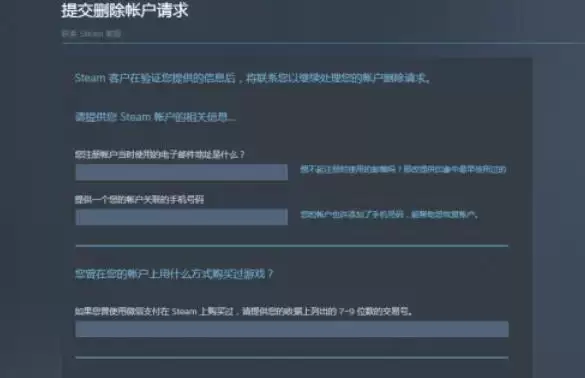
第七步:确认并提交删除请求
最后,仔细阅读页面上的相关提示与说明,按照指引提交账户删除请求。至此,Steam账号注销流程已正式启动。