

Kimi助手版本号查看方法
作者:技术拾光时间:2026-05-14 06:37:14浏览:99
查看Kimi智能助手版本号的操作很简单。首先打开APP,点击左上角菜单图标。然后在侧边栏底部点击个人头像进入账户页面。最后在账户页面找到“检查更新”选项,旁边就会显示当前版本号。
想要确认您当前使用的Kimi智能助手版本吗?无论是为了体验最新功能,还是排查使用中的疑问,查看应用版本都是首要步骤。在APP内,只需简单几步操作即可完成。
如何查看Kimi智能助手版本号
查看版本号的过程非常便捷,主要分为以下三个步骤。

第一步:进入菜单页面
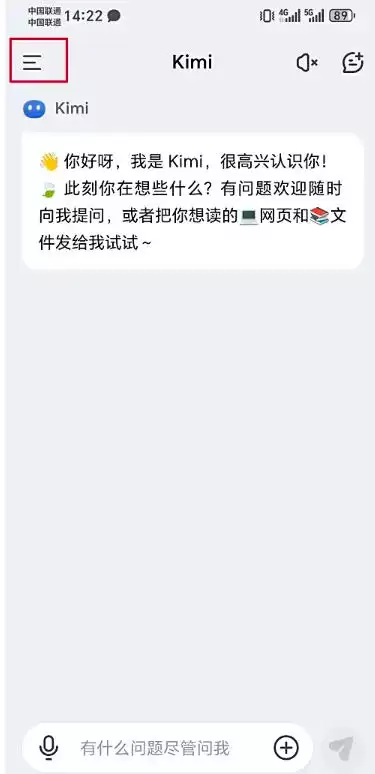
首先,打开Kimi智能助手APP。在主界面左上角,找到由三条横线组成的“菜单”图标。点击该图标,屏幕侧边将弹出功能菜单栏。
第二步:点击个人头像
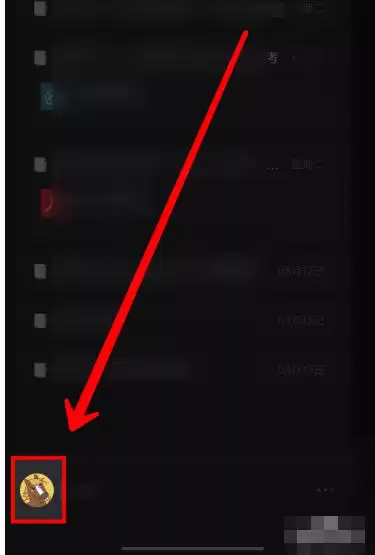
在侧边栏菜单中,将页面滑动至底部。此处通常会显示您的个人头像及账户入口。请点击这个头像图标,进入个人账户信息页面。
第三步:查看版本信息
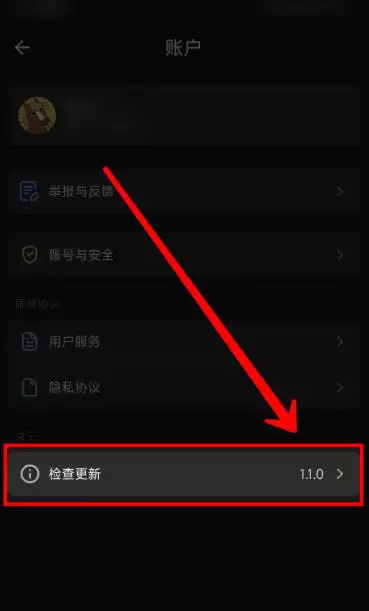
进入账户页面后,寻找“检查更新”或类似名称的选项。当前安装的版本号通常显示在此选项旁。点击“检查更新”,系统在联网检测新版本的同时,也会清晰展示设备上的当前应用版本。
以上就是查看Kimi智能助手版本号的完整流程。当您需要确认版本时,可以按照此方法快速查找。