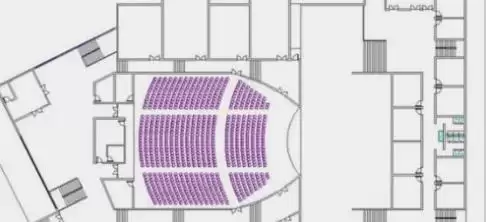
AutoCAD2010导出JPG图片教程
作者:技术拾光时间:2026-05-14 06:32:02浏览:206
使用AutoCAD2010自带的打印功能可将图纸导出为JPG图片。操作时需选择“PublishToWebJPG.pc3”虚拟打印机,并在图纸尺寸中选取高像素值以确保清晰度。通过窗口功能框选打印范围,最后保存即可获得高质量图片文件。
使用AutoCAD 2010将CAD图纸转换为清晰的JPG图片,可以通过软件内置的打印功能实现。该方法操作简便,类似于常规打印流程,仅需调整几个核心参数。以下步骤将指导您快速导出高质量的JPG图像文件。
打开目标图纸文件
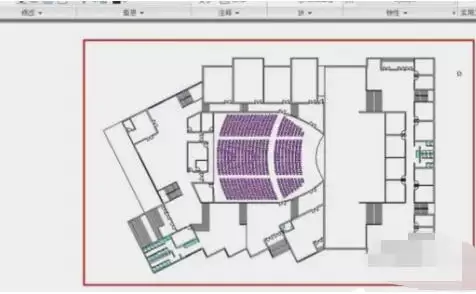
启动AutoCAD 2010软件,并打开需要转换的CAD图纸文件。
启动打印功能
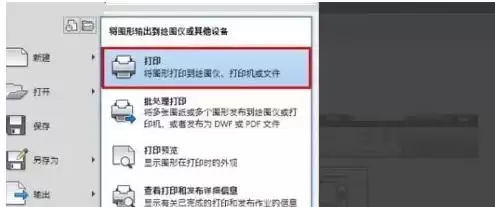
点击软件界面左上角的红色“A”图标,在下拉菜单中定位并选择“打印”选项。
配置虚拟打印机
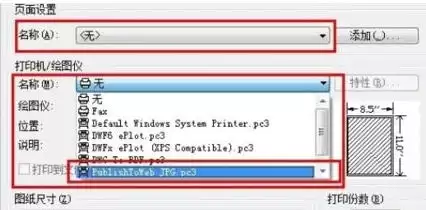
在弹出的打印设置对话框中,于“打印机/绘图仪”区域选择名为“PublishToWeb JPG.pc3”或名称相似的虚拟打印机。该设备可将图纸输出为JPG格式图片。
设定图像分辨率
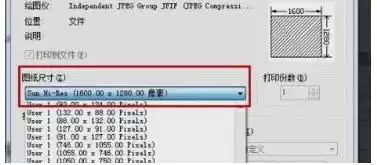
图像清晰度取决于分辨率设置。在“图纸尺寸”下拉列表中,提供多种像素尺寸选项。为获得最佳清晰度,建议在可行范围内选择最大尺寸,例如“4096 x 3072”比“1024 x 768”能保留更多细节。
选择打印区域
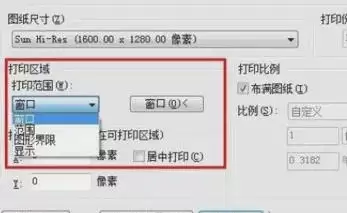
在“打印范围”设置中,将选项从“显示”切换为“窗口”。点击右侧的“窗口”按钮,随后在图纸上用鼠标拖拽选取需要导出的精确区域。此步骤可灵活控制最终图片所包含的内容范围。
导出并保存图片
确认所有设置无误后,点击“确定”。系统将提示选择文件保存路径,输入文件名后点击保存。稍等即可生成清晰的JPG格式图纸图片。