

AutoCAD2010靶框大小设置教程
作者:技术拾光时间:2026-05-14 06:25:23浏览:551
在AutoCAD2010中调整靶框大小,需先打开软件,右键点击绘图区选择“选项”。在弹出对话框的“绘图”选项卡中,找到靶框大小调节滑块。拖动滑块实时预览并调整至合适尺寸,点击“应用”使设置生效,最后“确定”完成。调整后光标捕捉更符合个人操作习惯。
如何调整AutoCAD靶框大小以优化绘图体验
在AutoCAD中调整靶框大小,可以有效提升光标捕捉的视觉舒适度与操作精度。这一设置过程简单快捷,只需遵循以下步骤即可轻松完成。
启动软件并进入主界面
首先,请打开AutoCAD 2010软件,等待主界面完全加载。
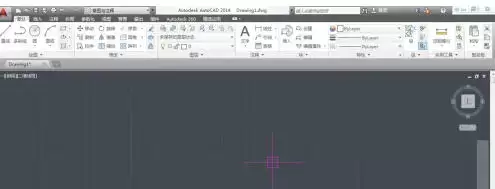
打开选项设置对话框
接着,在绘图区任意空白处单击鼠标右键,从弹出的快捷菜单中选择“选项”,系统将弹出相应的设置对话框。
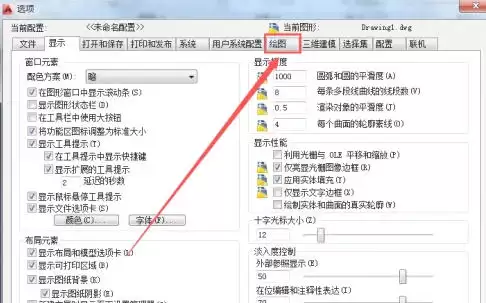
定位绘图选项卡中的靶框设置
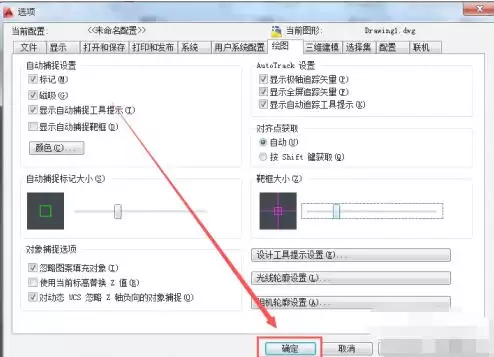
然后,在设置对话框中切换至“绘图”选项卡。在该选项卡内,您可以找到与绘图光标相关的设置区域,其中包含用于调节靶框大小的滑块控件。
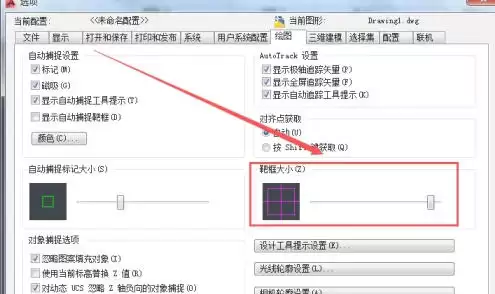
实时调整靶框尺寸
现在,通过拖动滑块即可实时调整靶框的大小。在拖动的过程中,您可以同步观察预览效果,直至调整到满意的尺寸。
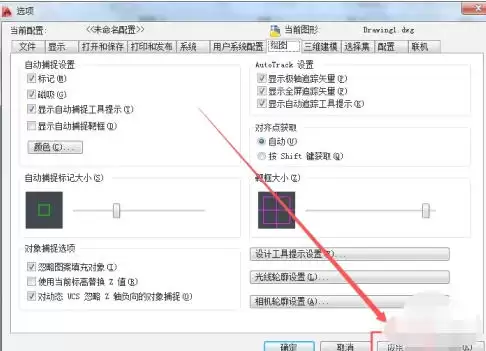
应用并确认设置
调整完成后,点击对话框下方的“应用”按钮,使新设置立即生效。
完成设置并返回绘图
最后,点击“确定”关闭对话框。返回绘图界面后,您会发现光标的靶框已按设定调整完毕,这将有助于提升后续绘图操作的流畅性与准确性。