DiskGenius查看硬盘SMART信息教程
作者:技术拾光时间:2026-05-14 06:21:03浏览:114
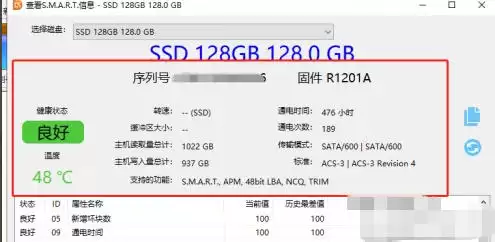
使用DiskGenius查看硬盘SMART信息,首先启动软件并选中目标硬盘。接着点击菜单栏的“磁盘”选项,在下拉菜单中选择“查看SMART信息”。软件读取数据后,将显示详细报告,包括硬盘整体状态与各项指标,便于评估健康状况。
想要了解硬盘的健康状况吗?SMART信息就如同硬盘的“体检报告”,能够提前预警潜在风险。本文将介绍如何使用DiskGenius工具,轻松读取这份关键报告。
启动DiskGenius软件
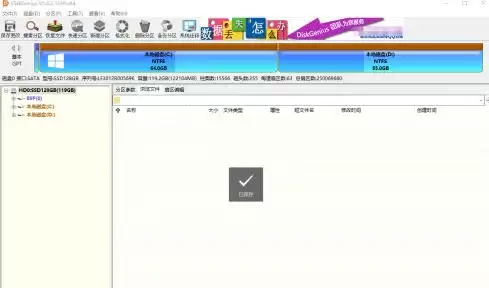
首先,打开已安装的DiskGenius软件。确保软件正常运行,为后续检测做好准备。
选择需要检测的硬盘
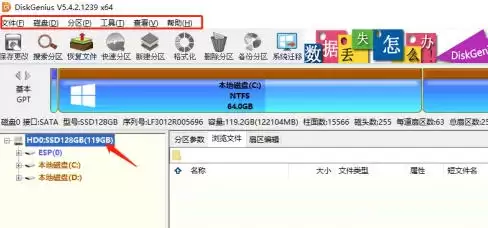
在软件主界面中,可以看到所有已连接的存储设备。使用鼠标点击选中您要检查的目标硬盘。
打开磁盘功能菜单
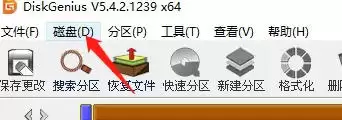
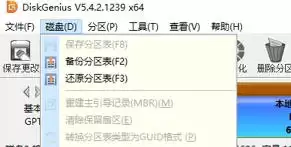
选中硬盘后,将注意力移至软件上方的菜单栏。找到并点击“磁盘”主功能选项。
查看SMART信息
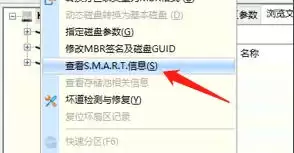
点击“磁盘”后,会弹出下拉菜单。在菜单中找到并点击“查看SMART信息”选项。
等待数据读取完成
点击后,软件将开始读取硬盘的SMART数据。此过程通常较快,请耐心等待几秒钟。
解读SMART报告结果
数据加载完成后,将显示详细的SMART信息窗口。您可以在此查看硬盘的整体状态、各项参数数值,从而判断其健康状况。