

Win10彻底卸载IE浏览器步骤详解
Windows10系统预装的IE浏览器可能因性能与资源占用问题被用户卸载。主要提供两种方法:一是通过管理员PowerShell执行特定命令静默卸载;二是在系统设置中,经由“启用或关闭Windows功能”选项图形化操作移除。前者适合熟悉命令行的用户,后者则对普通用户更为直观友好。
许多用户可能已经注意到,Windows 10系统中仍然预装了经典的IE浏览器。然而,其使用体验已显滞后——搜索缓慢,且闲置时也会占用系统资源。如果您确定不再需要它,并希望彻底移除,操作过程其实并不复杂。本文将详细介绍两种主流的卸载方法,您可以根据自己的操作习惯进行选择。

如何彻底卸载Windows 10中的IE浏览器
方法一:使用PowerShell命令卸载(推荐给熟悉命令行的用户)
此方法效率极高,通过一条命令即可完成卸载。
步骤一: 右键点击屏幕左下角的“开始”菜单按钮,选择“Windows PowerShell (管理员)”。
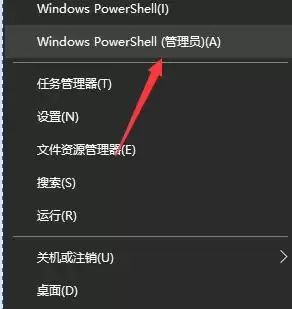
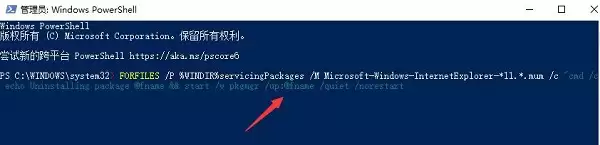
步骤二: 在打开的管理员权限PowerShell窗口中,输入以下命令:
FORFILES /P %WINDIR%servicingPackages /M Microsoft-Windows-InternetExplorer-*11.*.mum /c "cmd /c echo Uninstalling package @fname && start /w pkgmgr /up:@fname /quiet /norestart"
输入完毕后,按回车键执行。系统将开始静默卸载IE浏览器,请等待命令行执行完成。
方法二:通过系统设置界面卸载(图形化操作,更直观)
如果您不习惯使用命令行,通过系统设置进行图形化操作会更加简便。
步骤一: 右键点击“开始”菜单,选择“应用和功能”。

步骤二: 在打开的“应用和功能”设置页面右上角,找到并点击“程序和功能”链接。

步骤三: 在打开的“程序和功能”窗口中,点击左侧的“启用或关闭Windows功能”。
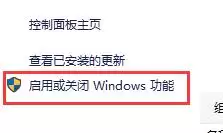
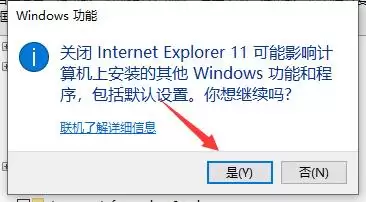
步骤四: 系统将弹出“Windows功能”窗口,在列表中找到“Internet Explorer 11”,取消其前面的勾选。
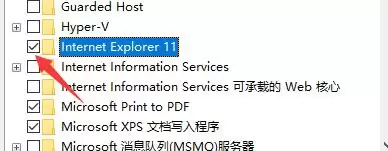
步骤五: 取消勾选后,系统会弹出确认对话框,询问是否关闭此功能,请点击“是”。
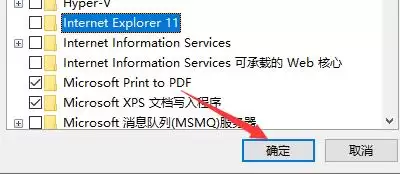
步骤六: 返回“Windows功能”窗口,点击“确定”。系统将开始应用更改并卸载IE浏览器,此过程可能需要一些时间,并可能提示您重启计算机,请根据提示操作。
总结
以上就是在Windows 10中彻底卸载Internet Explorer浏览器的两种有效方法。第一种方法通过命令执行,更为快捷;第二种方法通过图形界面操作,步骤清晰,适合大多数用户。您可以根据自己的技术背景和偏好选择合适的方式。