

Windows 10 22H2专业工作站版安装教程
Windows1022H2专业工作站版64位的安装过程分为五个主要步骤。首先,设置U盘为第一启动项并进入安装界面。接着选择语言并点击“现在安装”,在自定义安装中选择目标分区。之后等待系统自动完成文件复制与配置。最后根据向导完成用户账户、网络连接等初始设置,即可进入系统桌面。
Windows 10 22H2 专业工作站版 64位是微软专为高性能计算需求设计的操作系统。其安装过程清晰明了,只要准备好系统镜像和启动U盘,按照以下步骤操作即可快速完成部署。

Windows 10 22H2 专业工作站版 64位安装步骤详解
整个安装流程可归纳为五个核心步骤:设置启动顺序、进入安装界面、开始安装、等待安装完成以及进行初始设置。
第一步:设置启动顺序
将制作好的U盘启动盘插入电脑。重启后,立即按下进入BIOS/UEFI的快捷键(常见如F2、F12、Delete,具体因电脑品牌而异)。在设置界面中,找到“启动顺序”或“Boot Order”选项,将U盘调整为第一启动项。保存设置并退出,电脑将自动重启。
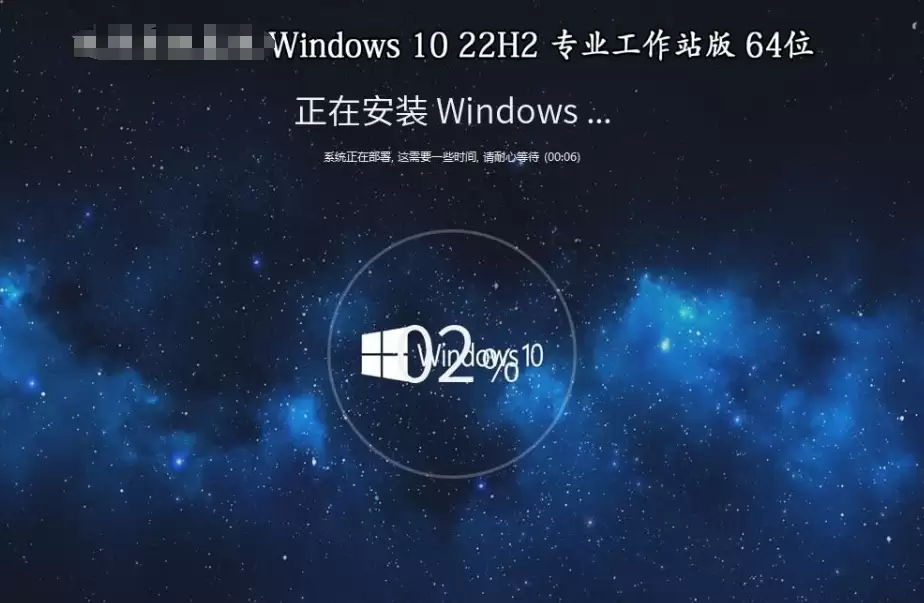
第二步:进入安装界面
电脑从U盘引导后,将直接进入Windows 10安装界面。在此选择语言、时间和键盘输入法,然后点击“下一步”。
第三步:开始安装
点击“现在安装”按钮,阅读并接受微软许可条款。在安装类型选择界面,请务必选择“自定义:仅安装Windows(高级)”。随后,在磁盘分区列表中选择目标安装分区(操作前请务必确认该分区数据已备份)。点击“下一步”,安装程序即开始复制文件。
第四步:等待安装完成
此过程自动进行,包括文件复制、功能安装与更新配置。期间电脑可能自动重启数次,属正常现象,请耐心等待进度完成。
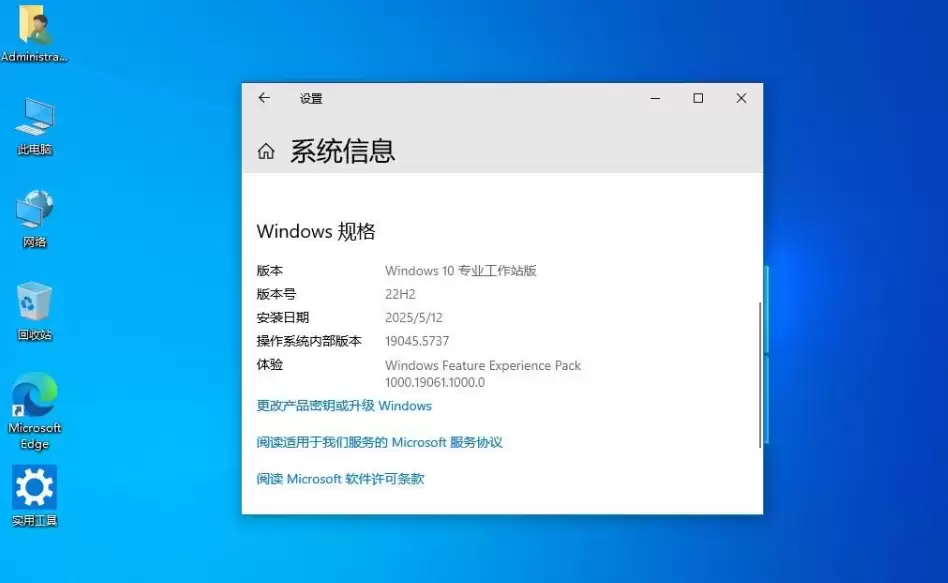
第五步:完成初始设置
安装完成后,系统将进入初始设置界面。请根据提示完成个性化设置,例如创建用户账户、设置密码、连接网络及选择隐私选项等。跟随向导完成所有步骤后,即可进入Windows 10 22H2专业工作站版的桌面环境。
至此,安装过程全部结束。接下来您可以开始配置并体验这款为高强度任务优化的系统。