

Photoshop模糊图片变清晰教程
AdobePhotoshop能通过工具组合改善模糊图片的清晰度。操作包括导入图片、复制图层保护原图,核心步骤是使用智能锐化等滤镜锐化图像,并通过曲线调整增强对比。还可运用高反差保留技巧强化细节。具体参数需根据图片情况灵活调整。
在平面设计、摄影后期以及数字绘画领域,Adobe Photoshop 的地位难以替代。它凭借强大的图层、蒙版、滤镜等功能,以及对色彩、光影与细节的精准控制,成为专业创作者的核心工具。本文将详细讲解一个后期处理中的常见问题:如何让模糊的图片变得清晰。
虽然Photoshop无法凭空创造丢失的细节,但通过一系列工具的组合使用,可以显著提升图像的清晰度和视觉效果。下面,让我们一起了解具体的操作流程。
第一步:导入图片
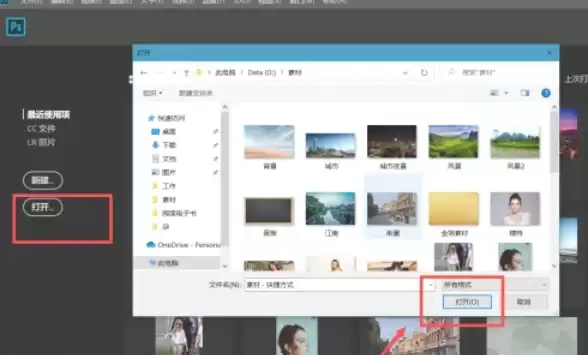
首先,打开Photoshop,通过顶部菜单栏的【文件】>【打开】,选择你需要处理的模糊图片。
第二步:保护原图
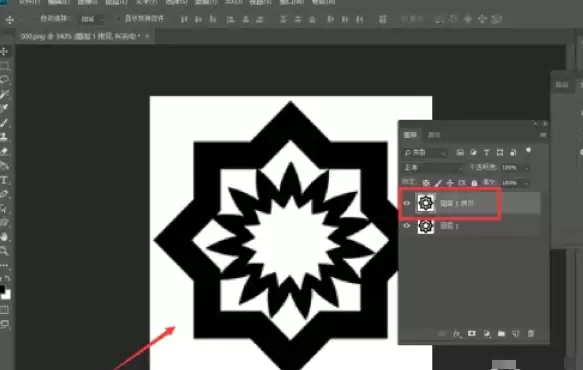
良好的习惯是,在开始调整前,先按快捷键 Ctrl+J(Windows)或 Cmd+J(Mac),复制背景图层。这样,所有操作都在复制层上进行,原始图像得以完整保留。
第三步:可选的预处理
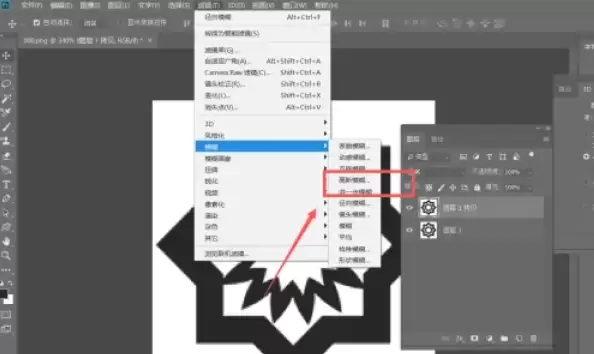
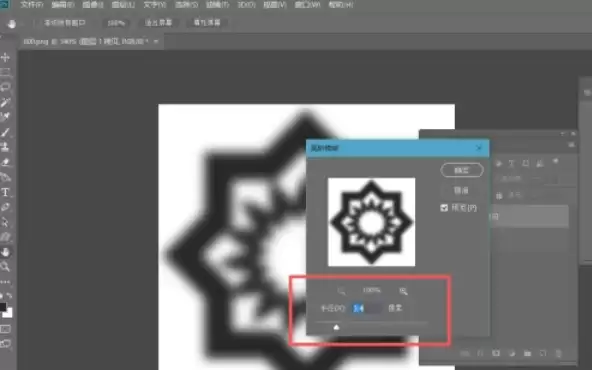
你可能会疑惑,目标是清晰化,为何提及模糊?实际上,在某些复杂修复流程中,先对图像进行极轻微的【高斯模糊】,有助于平滑噪点,让后续锐化效果更干净。在多数单纯的清晰化处理中,此步可跳过,或将模糊半径值设得非常低。
操作路径为:【滤镜】>【模糊】>【高斯模糊】。
第四步:核心锐化
这是提升图片清晰度的关键步骤。点击【滤镜】>【锐化】,你会看到多个选项。对于模糊图片,【智能锐化】和【USM锐化】是常用工具。
以【智能锐化】为例,打开对话框后,可以调节“数量”、“半径”和“减少杂色”等参数。核心方法是:逐步增加“数量”和“半径”(半径值通常较小),观察图像边缘和细节变化,直到达到清晰且不产生生硬光晕的效果。
第五步:增强对比
清晰度的感知不仅源于边缘,也来自明暗对比。点击图层面板底部的调整图层图标(圆形半黑半白图标),选择【曲线】。
在曲线面板中,将曲线调整为舒缓的“S”形(即将暗部曲线点稍向下拉,亮部曲线点稍向上提)。这能有效增加图像对比度,让整体观感更通透、细节更突出,从而在视觉上强化清晰感。
第六步:高反差保留技法
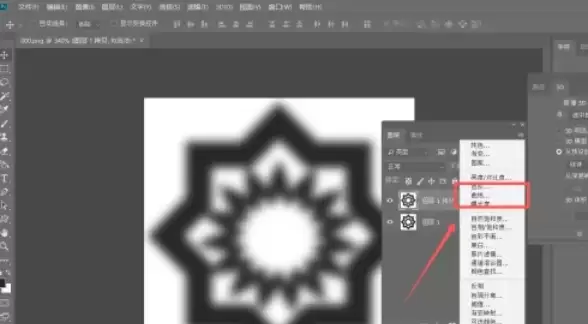
这是一个经典且有效的细节增强技巧。再次复制你的工作图层(Ctrl+J/Cmd+J),然后对新图层应用【滤镜】>【其他】>【高反差保留】。
在弹出的设置中,半径值很关键,通常设置在1到3像素之间,以刚好能看出主要轮廓线条为宜。接着,在图层面板中,将这个图层的混合模式从“正常”改为【叠加】或【柔光】。此时,图像的细节纹理会得到显著强化。
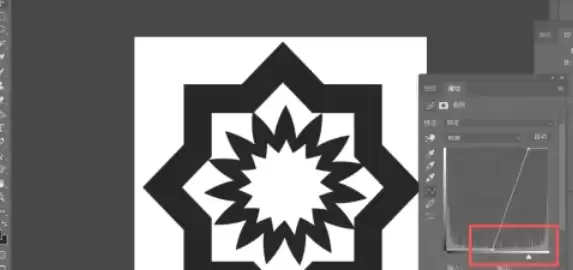
至此,一套完整的清晰化流程完成。你可以通过切换图层可见性来对比处理前后的效果。记住,这些步骤的参数并非固定,需要根据每张图片的模糊程度、具体内容和尺寸进行灵活调整。多尝试、多比较,才能找到最适合当前图像的清晰化方案。