

PDF转图片工具推荐:6款实用软件精选
PDF转图片的六个高效方法 在日常办公与文档处理中,PDF因其出色的兼容性与稳定性,成为存储与分发的标准格式。然而,当需要将PDF内容嵌入演示文稿、上传至特定平台或进行灵活编辑时,将其转换为图片格式便成为常见需求。面对众多转换工具,如何快速选择?本文将详细解析六款实用的PDF转图片方案,涵盖专业软件
PDF转图片的六个高效方法
在日常办公与文档处理中,PDF因其出色的兼容性与稳定性,成为存储与分发的标准格式。然而,当需要将PDF内容嵌入演示文稿、上传至特定平台或进行灵活编辑时,将其转换为图片格式便成为常见需求。面对众多转换工具,如何快速选择?本文将详细解析六款实用的PDF转图片方案,涵盖专业软件与在线工具,助您高效完成转换。
一、金舟PDF转图片:高效批量转换工具
金舟PDF转图片是一款专注于格式转换的桌面软件,其核心优势在于操作简单、支持批量处理,即使新手也能快速上手,并能较好保持转换后的版面与原文件一致。
功能亮点:
格式互转:支持PDF转图片,也可将图片合并转换为PDF,实现双向智能转换。
批量处理:支持一次性添加多个文件进行转换,显著提升处理效率。
品质可控:提供画质选项,用户可根据需求平衡文件体积与输出清晰度。
高效压缩:内置压缩算法,在减小文件体积的同时尽量保持图片视觉品质。
操作步骤:
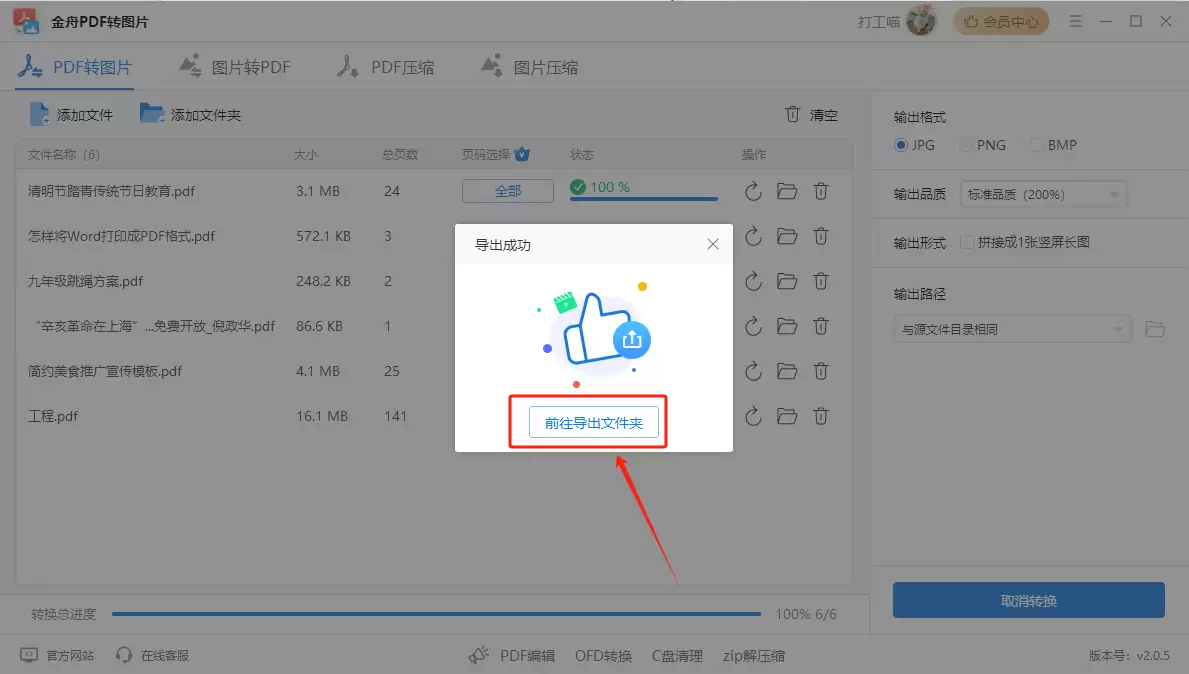
第一步:下载并安装软件,启动后选择主界面的【PDF转图片】功能。
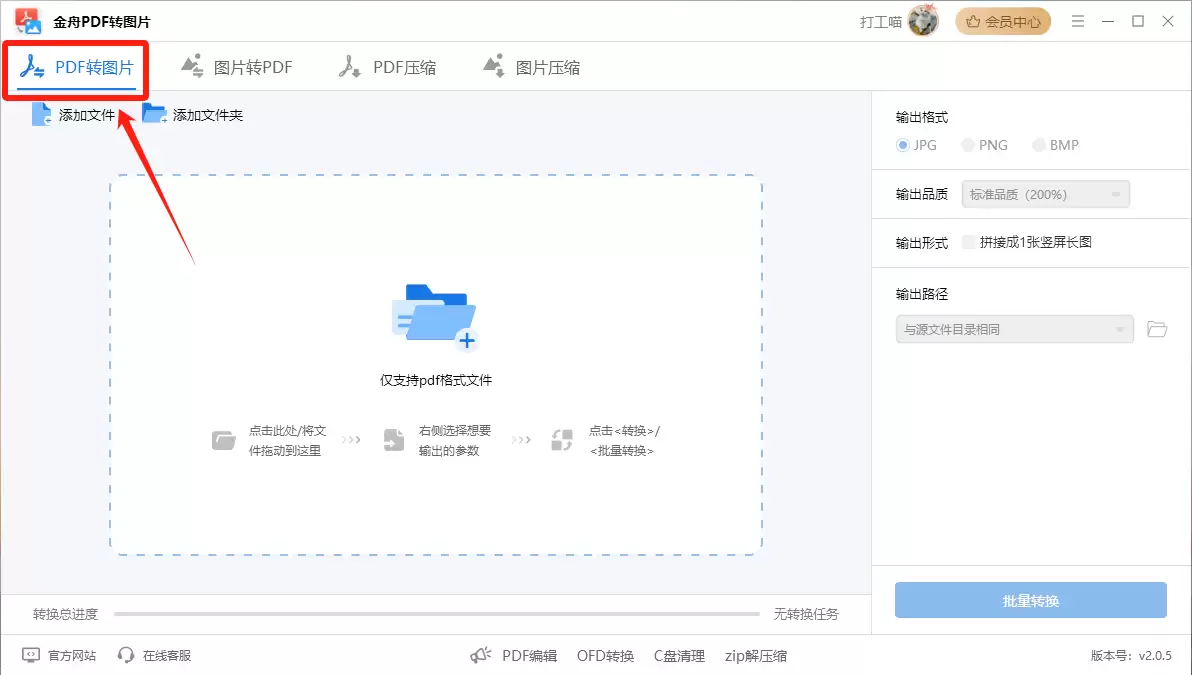
第二步:添加需转换的PDF文件。可直接拖拽文件至软件界面,或点击“添加文件”按钮选择。
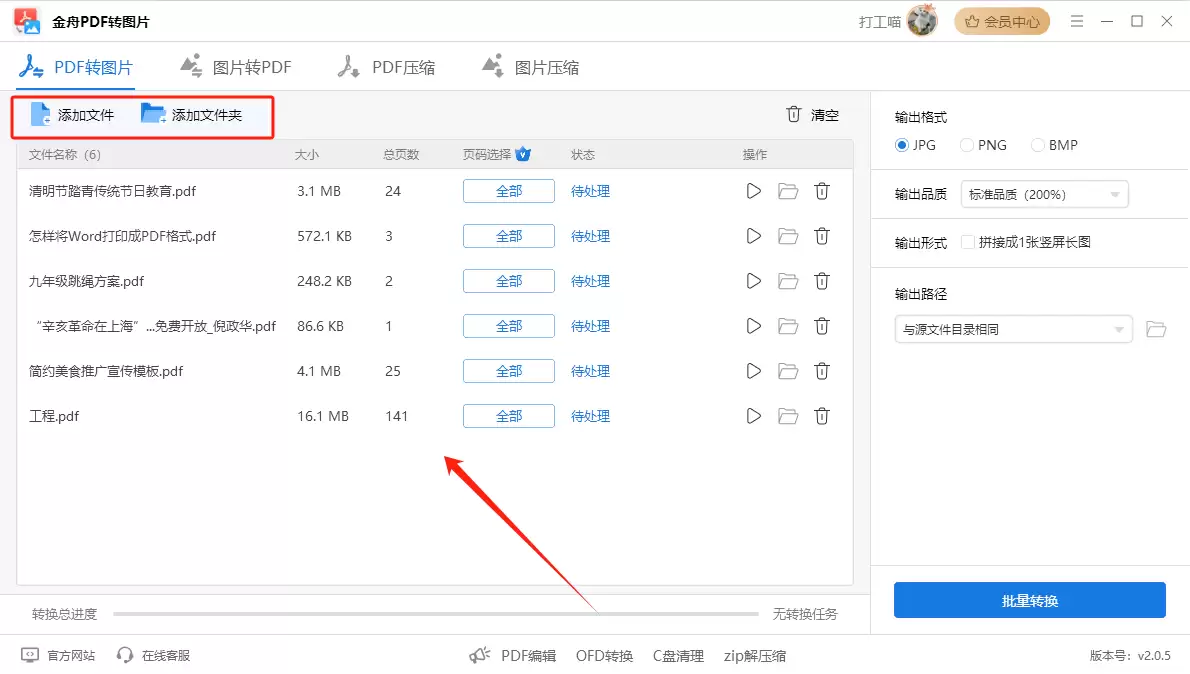
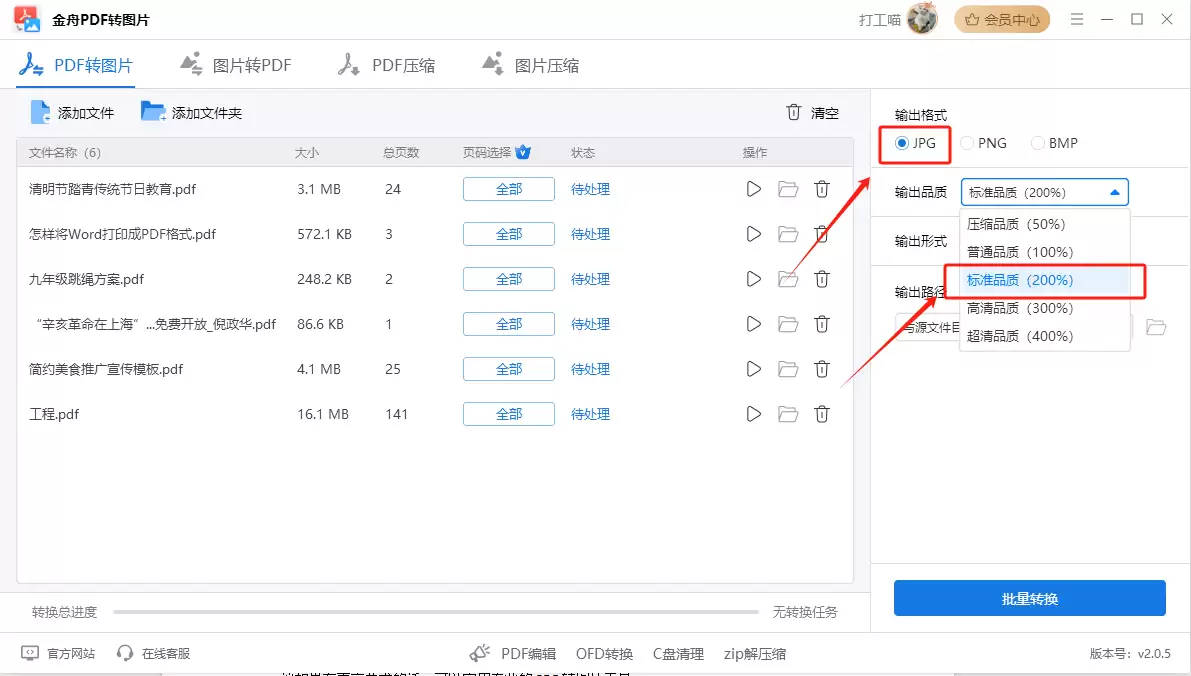
第三步:在右侧设置输出参数。选择JPG、PNG、BMP等图片格式,并根据需要调整输出品质。
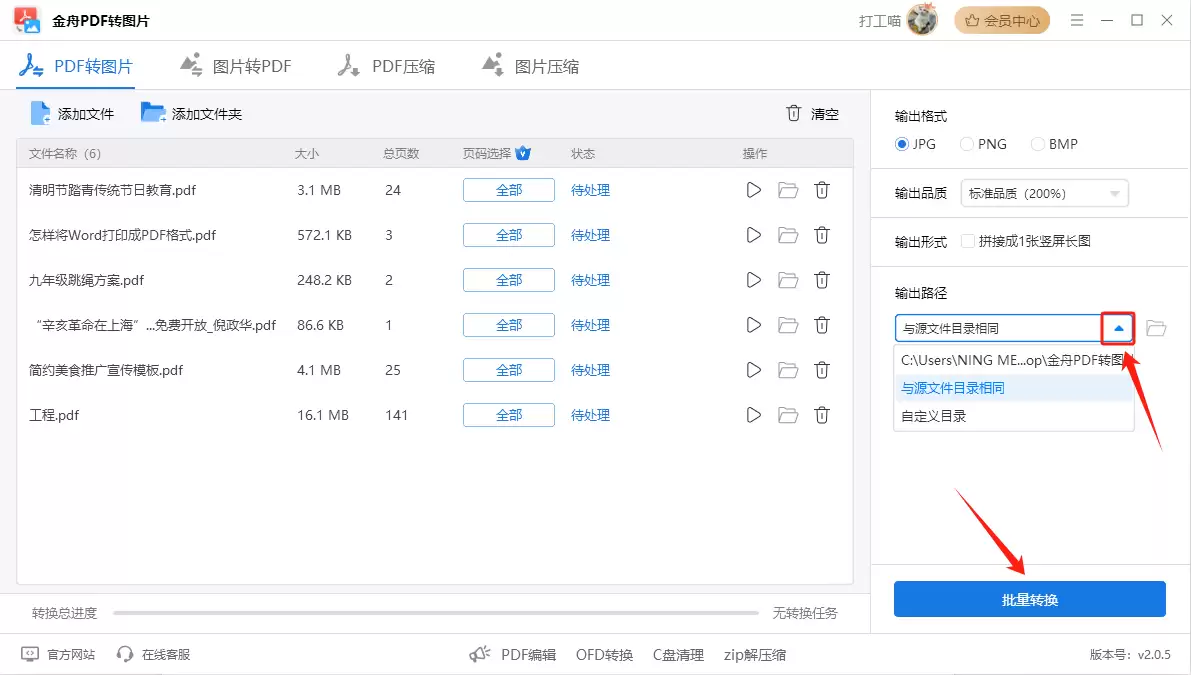
第四步:设置输出文件保存目录,确认无误后点击“批量转换”按钮。
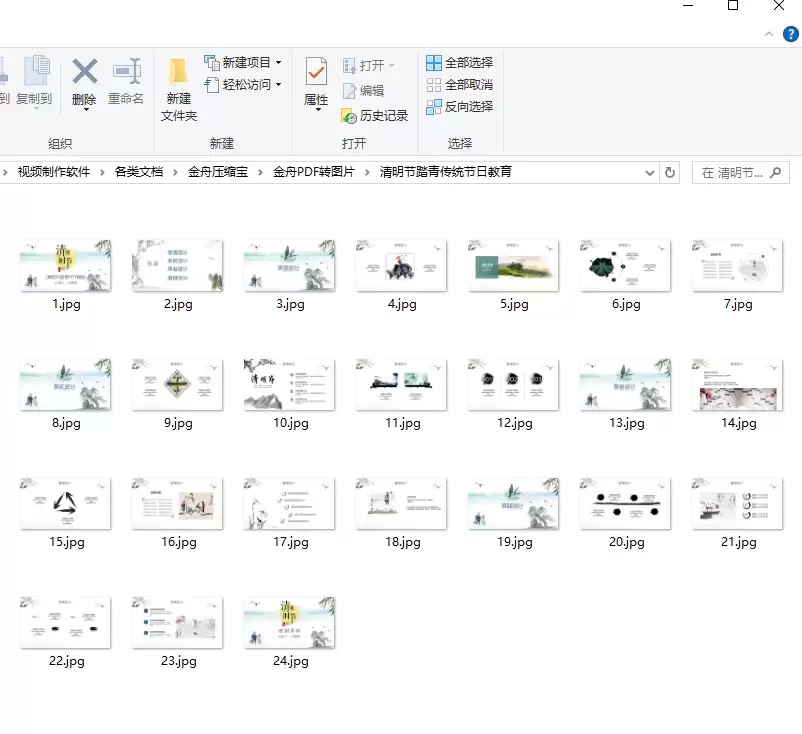
第五步:转换完成后,软件将给出提示。可前往输出文件夹查看生成的图片文件。
下图展示了PDF页面转换为JPG图片后的实际效果:
二、Online-Convert:全能在线转换平台
Online-Convert提供全面的在线文件转换服务,除PDF转图片外,还支持文档、音频、视频等多种格式处理,适合临时性、轻量级的转换需求。需注意,在线工具通常对文件大小有限制,转换效果可能不如专业软件稳定,若对质量要求较高,建议优先使用本地软件。

三、Adobe Acrobat Pro DC:专业PDF解决方案
作为PDF格式的创立者Adobe旗下的专业产品,Acrobat Pro DC功能全面,支持将PDF导出为JPEG、PNG、TIFF等多种图片格式,转换质量高,能最大程度保留原始文档的清晰度、布局与色彩。
转换步骤:
1. 使用Adobe Acrobat Pro DC打开目标PDF文件。
2. 点击顶部菜单栏的“文件”,选择“导出到”子菜单,从中选择所需图片格式(如JPEG)。
3. 在弹出的设置窗口中调整图片分辨率等选项,选择输出路径后点击“保存”即可完成转换。
四、Speedpdf:便捷在线PDF处理工具
Speedpdf是一款界面直观、功能集中的在线PDF处理工具,支持PDF与图片、Word等格式的相互转换,以及压缩、合并等常用操作。无需安装软件,通过浏览器即可使用,适合追求便捷的用户。
使用方法:访问Speedpdf网站,选择“PDF to JPG”功能,上传PDF文件后点击“Convert”按钮开始转换。

该工具适合处理日常办公中的多数转换任务,其快速响应的特点可满足即时性需求。
五、PDFelement:综合性PDF编辑与转换工具
PDFelement是一款功能强大的综合性PDF编辑工具,在提供编辑、注释、表单处理等能力的同时,拥有较高的性价比。其转换功能同样出色,可将PDF高质量输出为图片格式。
操作流程:
1. 在软件中打开需要转换的PDF文档。
2. 找到顶部工具栏或“转换”菜单,选择“到图片”选项。
3. 设定输出格式和保存位置,点击“开始转换”即可快速完成处理。
六、PDF to Image Converter:轻量级专用转换工具
这是一款轻量级、功能专一的桌面转换工具,专注于将PDF转换为图片。界面简洁,学习成本低,适合仅需完成单一转换操作、不希望受复杂功能干扰的用户。
使用步骤:
第一步:启动软件,通过“添加文件”或拖拽方式导入PDF。
第二步:在输出设置中选择目标图片格式(如JPG)并调整质量参数。
第三步:点击“转换”按钮,等待完成后即可在输出目录获取图片。
总结而言,以上六款工具各有侧重:金舟PDF转图片与PDF to Image Converter在易用性与批量处理上表现突出;Adobe Acrobat Pro DC与PDFelement以专业性与高质量输出见长;Online-Convert与Speedpdf则提供无需安装的即时在线解决方案。用户可根据对转换质量、处理速度、使用频率及预算的具体要求进行选择,以高效解决PDF转图片的实际问题。