

谷歌浏览器设置简体中文语言教程
作者:技术拾光时间:2026-05-13 11:07:10浏览:559
谷歌浏览器凭借其快速稳定的性能、强大的搜索功能、丰富的扩展程序、可靠的安全保护以及简洁直观的设计,获得了广泛用户的认可。无论是日常上网浏览,还是处理专业开发工作,它都是一款高效可靠的工具。本文将详细介绍如何将谷歌浏览器的界面语言设置为更符合使用习惯的简体中文。 如何启动谷歌浏览器 首先,请打开并运行
谷歌浏览器凭借其快速稳定的性能、强大的搜索功能、丰富的扩展程序、可靠的安全保护以及简洁直观的设计,获得了广泛用户的认可。无论是日常上网浏览,还是处理专业开发工作,它都是一款高效可靠的工具。本文将详细介绍如何将谷歌浏览器的界面语言设置为更符合使用习惯的简体中文。
如何启动谷歌浏览器
首先,请打开并运行谷歌浏览器,进入其主界面。

定位浏览器菜单入口
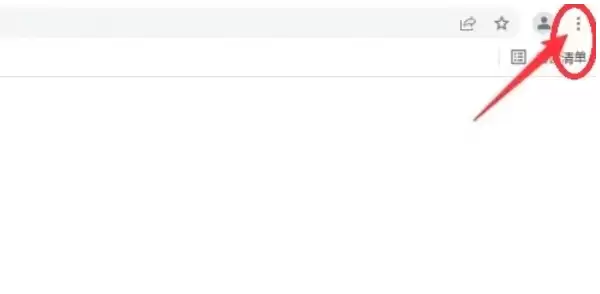
在浏览器窗口的右上角,可以看到三个竖直排列的点,这是主菜单按钮。点击该按钮,会展开功能列表。
进入谷歌浏览器设置页面
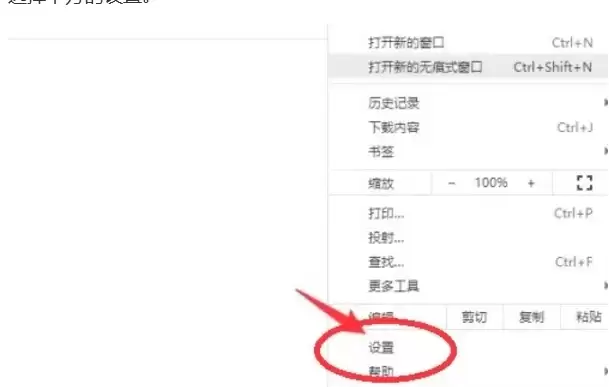
在展开的下拉菜单中,找到并点击“设置”选项。随后浏览器会打开一个新标签页,这里集中了所有核心设置。
展开高级设置选项
在设置页面中,向下滚动至底部,找到“高级”选项。点击“高级”后,页面会显示更多隐藏设置。在展开的列表中,点击“语言”或“语言和输入设置”。

添加简体中文语言
进入语言设置页面后,点击“添加语言”按钮。在弹出的语言列表搜索框中输入“简体中文”,然后从结果中选择“中文(简体)”。

将简体中文设为优先语言
成功添加简体中文后,通常需要将其设置为首选显示语言。点击“中文(简体)”右侧的三个点图标,在菜单中选择“移至顶部”或类似选项,确保其位于语言列表最上方。
重启浏览器使设置生效
完成所有设置后,请完全关闭并重新启动谷歌浏览器。再次打开后,界面、菜单和提示都将显示为简体中文。