

Teams添加事件教程
作者:技术拾光时间:2026-05-13 10:25:02浏览:550
MicrosoftTeams的群聊仪表板中可添加事件。需进入目标群聊,点击仪表板标签页,选择添加事件并填写标题、时间、地点等详细信息,最后保存发布。事件将显示在仪表板中供所有成员查看,有助于提升团队日程管理的透明度与效率。
Microsoft Teams作为主流的团队协作平台,其功能不仅限于即时通讯和视频会议。许多团队依靠它来协调日程与管理项目节点,其中“事件”功能尤为关键。它能够将重要会议、截止日期或团队活动清晰展示在群聊中,确保每位成员都不会遗漏。
若您还不熟悉如何在Teams群聊中添加和设置事件,以下步骤将为您详细分解整个流程,操作起来十分直观。
第一步:进入目标群聊
首先,请确保已登录Microsoft Teams应用。在主界面或左侧团队列表中,找到需要添加事件的特定群聊或频道,点击进入。
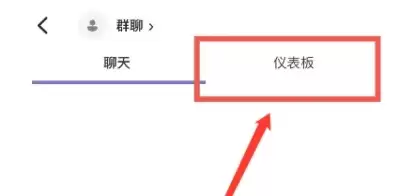
第二步:定位仪表板
进入群聊界面后,请注意上方或侧边栏的导航选项。找到并点击【仪表板】标签页,这里是集中管理该频道日程、文件和任务的核心面板。
第三步:启动添加事件
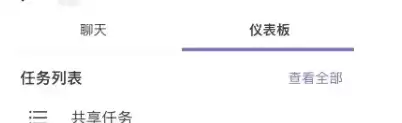
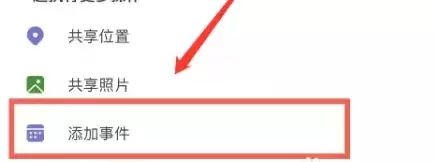
在仪表板页面中,您会看到明确的【添加事件】按钮或选项。点击后,系统将弹出新的事件创建表单。
第四步:填写事件详情
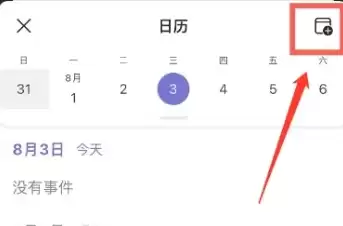
在弹出的表单中,请注意页面右上角的醒目的加号图标。点击即可开始填写事件的具体信息。通常需要完善以下核心字段:
- 标题:简明扼要地说明事件内容。
- 日期与时间:设置事件的开始和结束时间。
- 地点:可以是线下地址,也可以是Teams会议链接。
- 描述:补充更多细节、议程或相关材料。
请确保所有必填信息准确无误。
第五步:保存并发布
所有信息确认填写完毕后,找到表单底部的“保存”或“发布”按钮并点击。操作成功后,新事件将立即出现在群聊的仪表板中,所有频道成员均可查看。
至此,团队事件已添加完成。合理利用该功能,可使团队协作的日程安排更加透明高效。