

Teams中文界面设置教程
MicrosoftTeams是集视频会议、即时通讯与协作为一体的平台。若界面为英文,可快速切换为中文:点击左上角头像进入个人设置,选择【Settings】后打开设置窗口,在【General】页面的【Language】区域找到“Applanguage”,将其改为“中文(中国)”,最后点击【Saveandrestart】保存并重启应用即可完成语言切换。
Microsoft Teams集成了视频会议、即时通讯与团队协作功能,已成为众多组织日常沟通的核心平台。它不仅支持高清多方视频会议——根据订阅方案最多可容纳上千人同时在线,还提供屏幕共享、实时字幕、协作白板等实用工具,显著提升了远程协作的效率与体验。
然而,对于中文用户而言,若界面语言为英文,操作时难免感到不便。其实,将Teams切换为中文界面非常简单,只需几步设置即可完成。下面将逐步介绍具体操作方法。
第一步:进入个人设置
打开Teams应用后,请留意主界面左上角。该区域通常会显示您的头像或姓名缩写,点击此处即可弹出包含个人资料及相关设置选项的菜单。
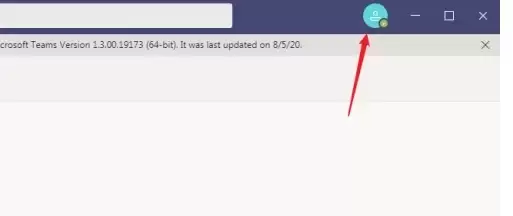
第二步:打开设置窗口
在个人资料菜单中,找到并点击【Settings】(设置)选项。点击后,Teams将打开独立的设置窗口,所有主要应用配置均在此处进行。
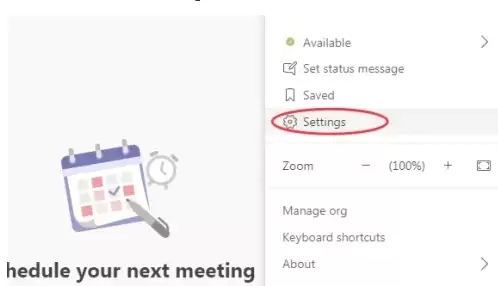
第三步:选择常规设置
在设置窗口左侧,您会看到一系列选项页。请找到并点击【General】(常规)选项,这里汇集了应用程序的基础偏好设置。
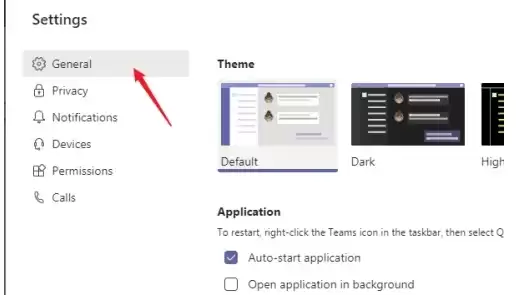
第四步:定位语言区域
进入【General】页面后,向下滚动内容,直至找到【Language】(语言)区域。此处会显示当前应用程序使用的语言。
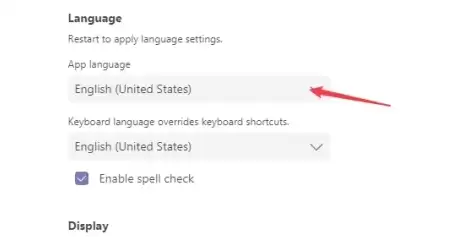
第五步:更改应用程序语言
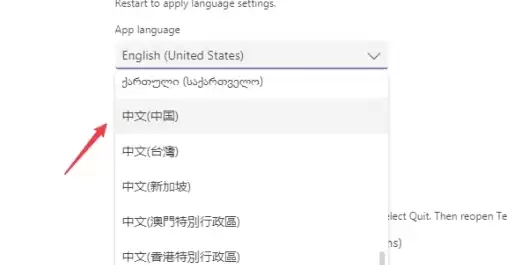
在【Language】区域中,找到“App language”(应用程序语言)选项。点击其右侧的下拉箭头,从弹出列表中选择“中文(中国)”。
第六步:保存并重启
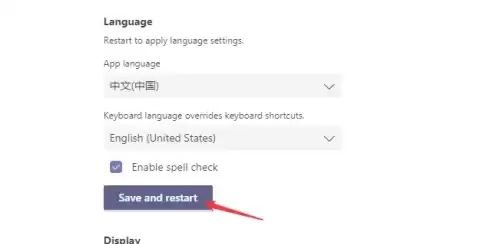
选择语言后,请找到页面下方的【Save and restart】(保存并重启)按钮并点击。Teams将保存您的设置并自动重启应用程序。重启完成后,界面即已切换为熟悉的中文。
整个操作过程通常不超过一分钟。此后,您便可在更亲切的母语界面中流畅地安排会议、发起聊天或协作处理文件。若日后需要切换回其他语言,只需按照相同路径操作即可。