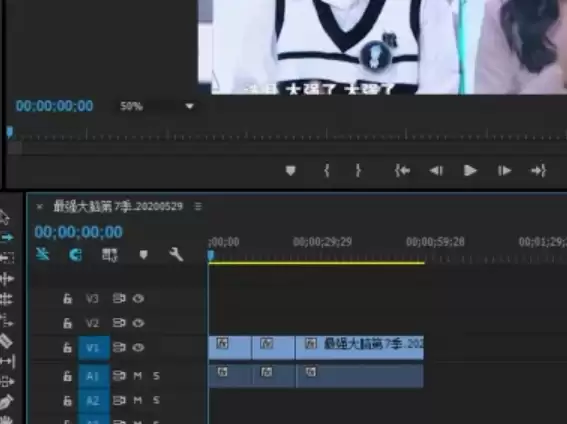
PR转场特效添加教程
AdobePremierePro是常用的视频编辑软件。添加转场特效需先启动软件并导入素材,将视频片段拖至时间线并确保其紧密相邻。随后在效果面板的“视频过渡”文件夹中选择合适的转场效果,将其拖放到时间线上两个片段间的切割点即可完成添加。
Adobe Premiere Pro(简称PR)凭借其专业的画面编辑功能与广泛的格式兼容性,成为众多视频创作者的首选软件。为视频片段之间添加转场特效,是提升作品流畅度与视觉表现力的重要环节。下面将详细介绍具体的操作步骤。

PR添加转场特效的操作步骤
一、项目准备与素材导入
首先,启动Adobe Premiere Pro软件。如果已有正在编辑的项目,可直接打开;如需新建项目,请点击“文件”>“新建”>“项目”进行创建。
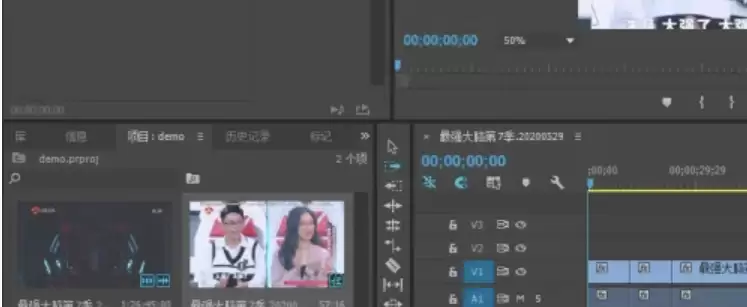
接着,将需要使用的视频素材导入软件。操作方法是:在左侧“项目”面板的空白区域右键点击,选择“导入”;或通过顶部菜单栏的“文件”>“导入”选项,定位并选择您的素材文件。
二、将素材排列到时间线
素材导入后,需将其放置到时间线面板进行编辑。从“项目”面板中,直接用鼠标将视频片段拖拽至下方的时间线轨道上。
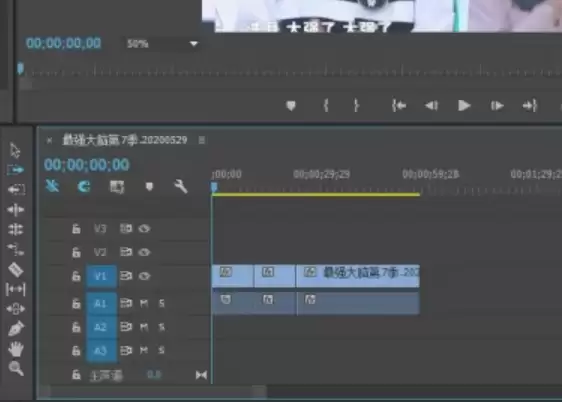
若要在两个视频之间添加转场,请确保它们在时间线上首尾相邻。可通过拖动调整片段的顺序,使画面衔接符合叙事逻辑。
三、选择并应用转场效果
接下来进入转场添加环节。在软件界面右侧找到“效果”面板(如未显示,可通过“窗口”菜单勾选“效果”将其调出)。
在效果面板中,展开“视频过渡”文件夹。其中包含了PR提供的多种转场类型,如溶解、擦除、滑动、缩放等,可满足不同风格的过渡需求。
选择转场时需考虑视频的整体风格。例如,“交叉溶解”过渡柔和自然,适用于大多数平缓场景切换;“渐变擦除”则更具动态效果,常用于表现时间推移或场景转换。
选定转场效果后,将其从效果面板拖动到时间线上两个视频片段之间的切点位置。释放鼠标,转场将自动吸附并覆盖前后片段的过渡区域。至此,转场特效添加完成。