

PR如何裁剪视频画面尺寸
作者:技术拾光时间:2026-05-13 07:31:14浏览:268
在AdobePremierePro中,可通过导出设置面板裁剪画面。选中视频片段后,在导出设置的预览窗口点击裁剪图标,拖动出现的白色矩形框调整范围,参数实时变化以便精确控制。调整后双击应用,再配置其他导出参数即可。此方法适合最终输出前统一调整构图。
在视频剪辑过程中,调整画面尺寸是一项基础且常见的操作。Adobe Premiere Pro(简称PR)内置了便捷的裁剪工具,能够高效完成画面裁剪。以下是具体的操作方法。
如何在PR中裁剪视频画面尺寸
PR裁剪画面尺寸的方法较为直接,主要可通过导出设置或效果控件中的裁剪功能实现。下面介绍在导出环节进行精准调整的常用步骤:
首先,完成剪辑后,在时间轴上选中需要处理的视频片段,依次点击菜单栏的“文件”>“导出”>“媒体”,打开导出设置面板。
在该面板的预览窗口左上方,可以找到一个“裁剪”图标(通常显示为两条对角线构成的方框)。点击该图标,预览画面中会出现一个可调节的白色矩形框。
随后,使用鼠标直接拖动白色矩形框的边角或边缘,即可自由裁剪画面。你可以根据需求裁切掉不需要的边角区域,或改变画面的长宽比例。调整过程中,右侧的参数会实时同步变化,便于精确控制裁剪范围。
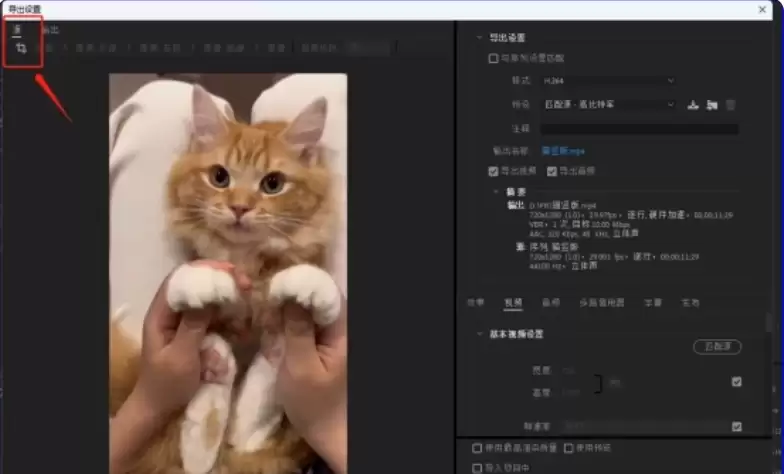
在白色矩形框区域内双击,裁剪设置便会应用到当前选中的视频片段上。之后,你可以继续配置其他导出参数(如格式、分辨率等),并最终导出视频。此方法尤其适用于在输出成片前,对画面构图进行最终的统一调整。