

Premiere设置两端素材自动吸附的详细步骤
作者:技术拾光时间:2026-05-13 07:20:17浏览:578
在PremierePro中,使用“波纹删除”功能可实现删除素材后前后片段自动吸附。操作时先用剃刀工具分割素材,再用选择工具选中要删除的部分,右键选择“波纹删除”而非“清除”。这样后方素材会自动前移填补空隙,确保无缝衔接,避免手动调整错位,提升剪辑效率。
在剪辑视频时,我们常常需要删除时间轴上的某段素材。如果只是简单地使用“清除”功能,前后两段素材之间会留下一段空隙,需要手动拖拽对齐,既麻烦又容易出错。
实际上,Premiere Pro 提供了一个实用功能,可以在删除中间素材后,让前后片段自动“吸附”到一起,实现无缝衔接。这个功能就是“波纹删除”。下面将详细介绍具体操作步骤。
Premiere Pro 波纹删除功能详解
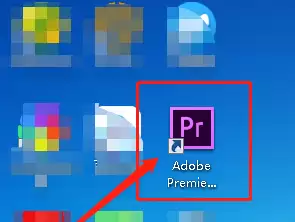
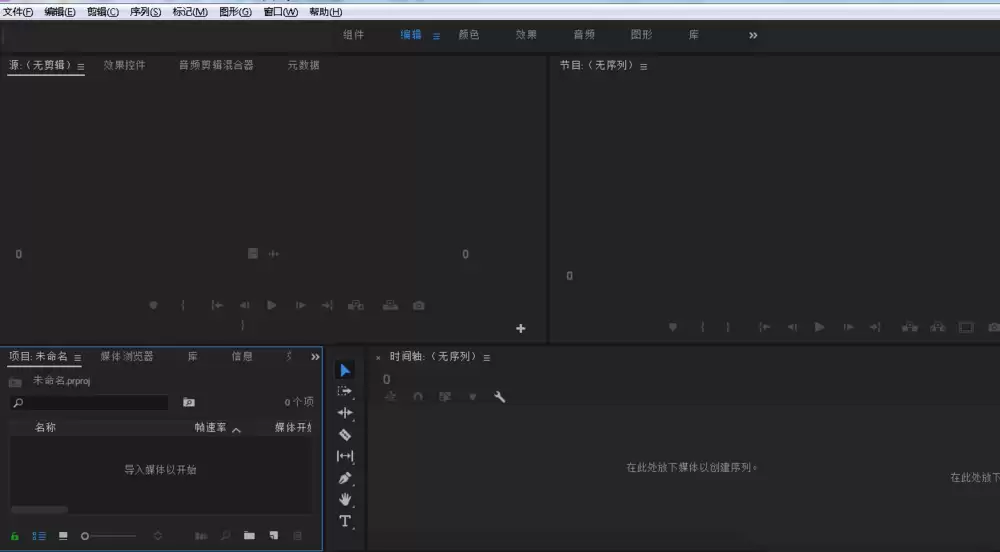
首先,打开Premiere Pro并创建项目。将需要剪辑的视频素材导入项目面板,然后拖拽到时间轴序列上。
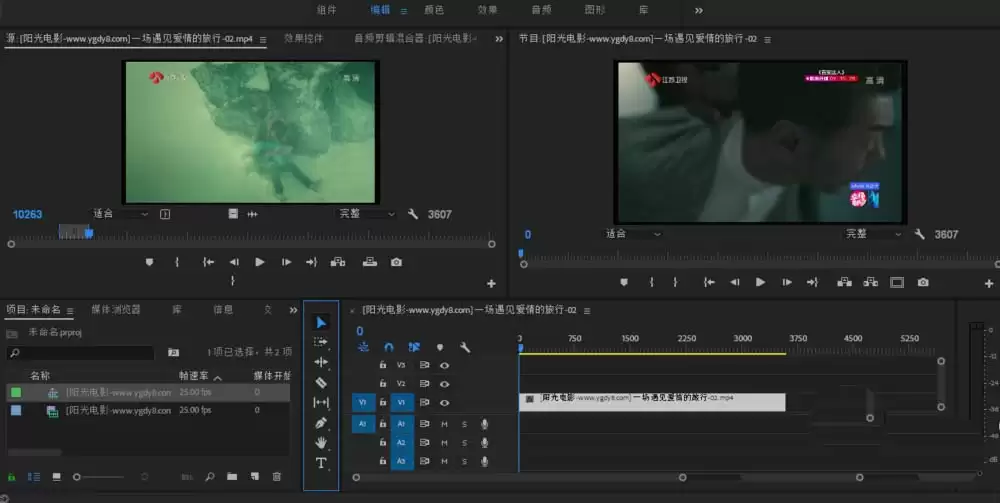
假设有一段完整素材需要剪掉中间部分。可以使用工具栏的“剃刀工具”(快捷键C),在需要切除的起始点和结束点各点击一下,将素材分割成独立的三段。
接下来,使用“选择工具”(快捷键V)单击选中中间需要删除的素材片段。
关键步骤:在选中的片段上点击鼠标右键,弹出功能菜单。菜单中有两个容易混淆的选项:“清除”和“波纹删除”。
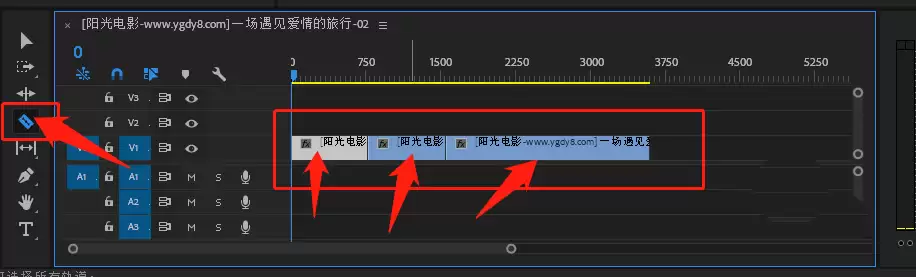
它们的区别如下:
- “清除”:仅删除选中的素材片段,会在时间轴上留下空隙,前后素材位置不变。
- “波纹删除”:删除选中片段的同时,后方所有素材会自动向前移动,填补删除产生的空隙,实现前后素材的自动吸附与无缝连接。
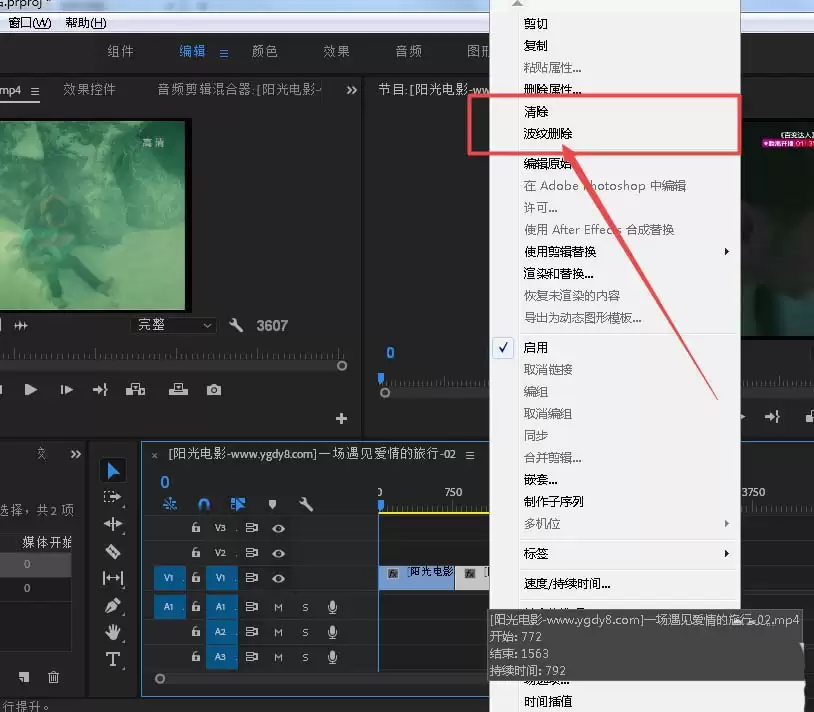
因此,若要让前后两段素材自动吸附到一起,应选择“波纹删除”。
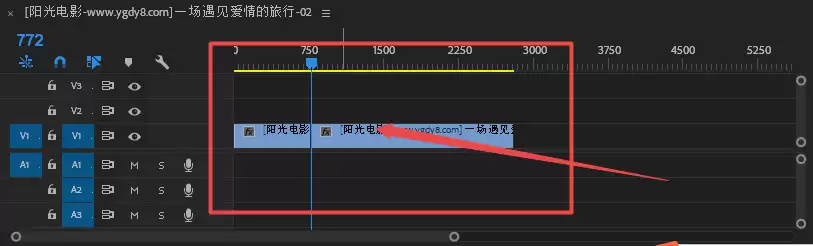
点击后,中间素材被删除,后方素材自动前移,与前方素材紧密衔接,无任何间隙。时间轴总时长也会相应缩短。
该功能在精简视频、删除废片时非常高效,能避免手动拖动导致的帧错位问题,是提升剪辑流畅度的必备技巧。掌握它能让剪辑工作更加顺手。