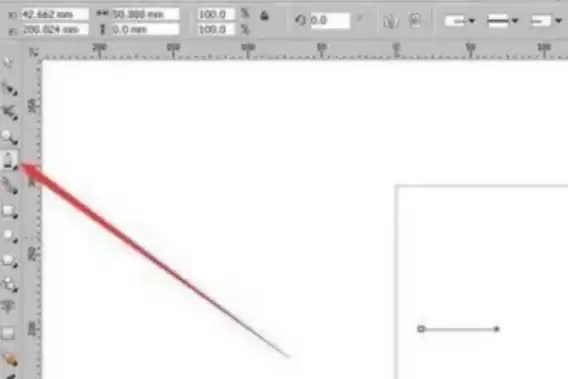
CorelDRAW直线绘制教程
CorelDRAW中可通过多种工具绘制直线:使用“2点线”工具并按住Ctrl键锁定角度;“贝塞尔”工具点击两点精准生成;“智能绘图”工具可将手绘笔迹自动修正为直线;使用“手绘”或“钢笔”工具时配合Ctrl或Shift键也可强制绘制直线。借助网格或辅助线还能进一步确保线条笔直对齐。
CorelDRAW是标志设计、插图绘制与排版输出等专业领域的核心工具。对于初学者而言,掌握如何绘制直线是一个常见且基础的操作。软件本身提供了多种灵活的绘制方法,以适应不同的操作习惯和精度需求。

方法一:使用“2点线”工具绘制直线
“2点线”工具是绘制直线最直接的方法。在左侧工具箱中选择该工具,在画布上单击确定起点,拖动鼠标至终点后松开即可生成直线。绘制时按住Ctrl键,可以锁定角度,轻松画出水平、垂直或45度角的精确直线。
方法二:使用“贝塞尔”工具绘制直线
“贝塞尔”工具常用于绘制曲线与复杂路径,同样适用于精准绘制直线。选择工具后,在画布单击确定起点,按住Ctrl键并在另一位置单击确定终点,两点间将自动连接为笔直线段。此方法适合需要精确连接多个节点的绘图场景。
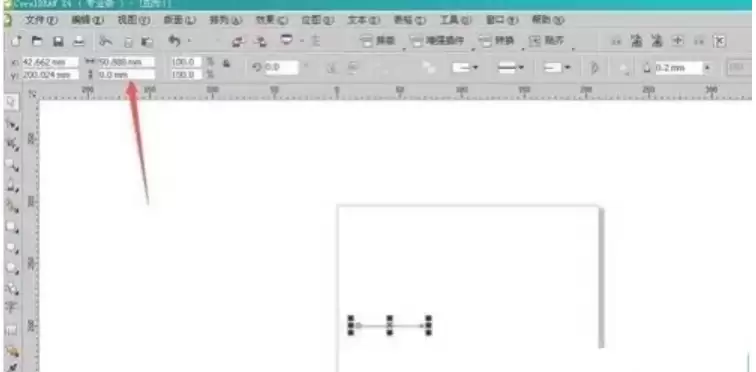
方法三:使用“智能绘图”工具绘制直线
“智能绘图”工具能智能识别用户意图,快速生成规整图形。选择工具后,可在属性栏调整“智能平滑等级”。在画布上大致拖动画出线条,软件会自动将其修正为平直直线,提升手绘效率。
方法四:使用“手绘”或“钢笔”工具绘制直线
“手绘”与“钢笔”工具也可用于绘制直线。
手绘工具:选中后,按住Ctrl键并拖动,即可强制绘制直线。
钢笔工具:单击添加第一个节点,按住Shift键再单击添加第二个节点,可画出严格水平或垂直的直线。连续按住Shift键点击,可快速绘制由水平或垂直线段组成的折线。
方法五:借助“网格”或“辅助线”绘制直线
当设计对精度与对齐要求较高时,可启用网格或辅助线作为视觉参照。通过顶部菜单栏“视图”开启“网格”或“辅助线”显示,在参考线背景下使用任一绘图工具沿参照绘制,即可轻松获得笔直且对齐的线条,尤其适用于规范化的设计稿制作。