QQ浏览器升级教程:详细操作步骤指南
作者:技术拾光时间:2026-05-13 06:41:01浏览:377
手动检查并更新QQ浏览器版本非常简单。首先打开浏览器,点击右上角或左上角的三横线菜单图标,选择“帮助”中的“在线升级”。若有新版本,点击“立即更新”即可自动完成下载安装。升级后再次检查,若提示已是最新版本,则升级成功。
想要让QQ浏览器保持最佳性能并体验最新功能吗?及时更新版本是关键。手动检查更新非常简单,只需按照以下步骤操作即可。
第一步:打开菜单
启动QQ浏览器。在界面右上角或左上角(不同版本位置可能略有差异),找到由“三条横线”组成的菜单图标,点击它展开主功能菜单。

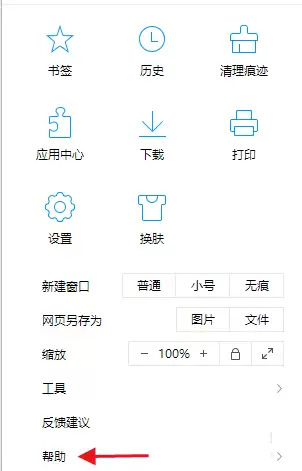
第二步:进入帮助选项
在弹出的菜单列表中,找到并点击“帮助”选项。这里通常包含了版本信息、问题反馈与更新入口。
第三步:选择在线升级
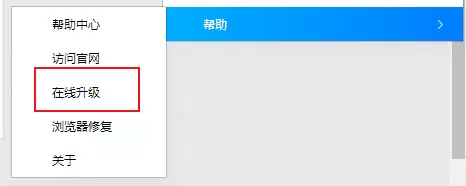
在“帮助”的子菜单中,选择“在线升级”。该功能将自动连接服务器,检测当前版本是否为最新。
第四步:立即更新
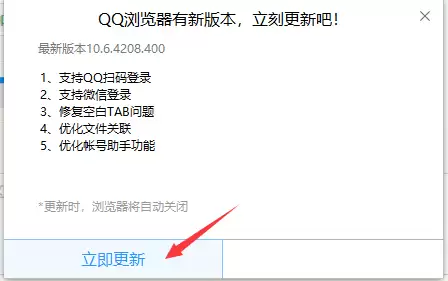
如果检测到新版本,页面会显示更新提示。此时点击“立即更新”按钮,浏览器便会自动下载并安装新版。
第五步:完成验证
耐心等待升级过程完成。建议升级后重新打开QQ浏览器,并重复上述步骤。若系统提示“当前已是最新版本”,则说明浏览器已成功更新至最新版,可以正常使用了。