

CorelDRAW弧形文字间距调整教程
作者:技术拾光时间:2026-05-13 06:39:20浏览:407
在CorelDRAW中调整弧形文字间距,需使用形状工具。创建弧形文字后,选中对象,拖动右下角控制标志可水平调整字距,拖动左下角标志可垂直调整文字偏移。也可在属性栏中输入数值进行精确控制。掌握此工具即可灵活调整弧形文字的疏密与位置。
在平面设计中,让文字沿弧线排列是提升视觉效果的常用手法。CorelDRAW作为专业的矢量设计软件,能够轻松实现这一效果。然而,将文字附着到路径后,如何精细调整字符间距,使其既流畅又美观,是许多用户会遇到的操作难点。本文将详细讲解调整弧形文字间距的具体方法。
CorelDRAW弧形文字间距调整指南
调整弧形文字间距的核心,在于掌握“形状工具”的使用。它不仅是编辑图形节点的工具,更是微调文本间距的关键控制器。

第一步:创建弧形文字
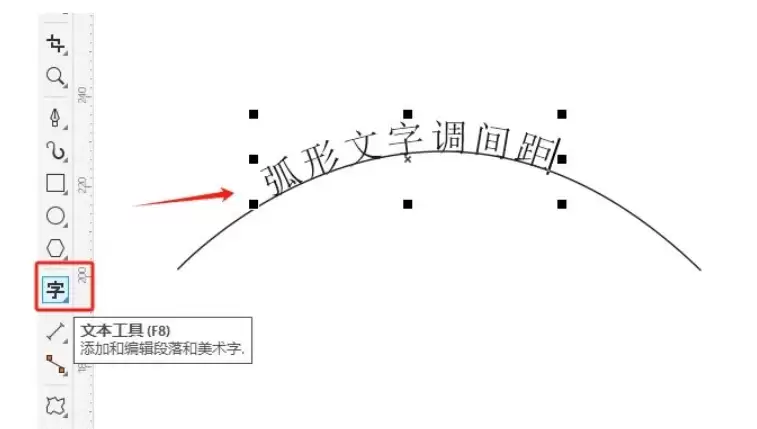
首先,需要准备一条弧线路径和一段文本。使用“贝塞尔工具”或“钢笔工具”绘制出所需的弧线。然后,选择“文本工具”,将光标移至路径边缘,此时光标图标会发生变化,提示可沿路径输入文字。点击路径,即可开始输入文案。
第二步:使用形状工具精确调整间距
文字输入完成后,即可进行间距调整。从工具箱中选择“形状工具”(快捷键F10)。选中弧形文字对象,会看到文字左下角和右下角出现特殊的控制标志。
调整逻辑如下:
- 拖动右下角标志:水平向右或向左拖动,可整体调整字符间的水平间距。向右拖拽使字距变宽松,向左拖拽使字距变紧凑。
- 拖动左下角标志:垂直向下拖动,可调整文字在垂直方向上的偏移量。对于弧形文字,这通常控制文字整体更靠近或远离路径中心,从而影响视觉上的排列密度。
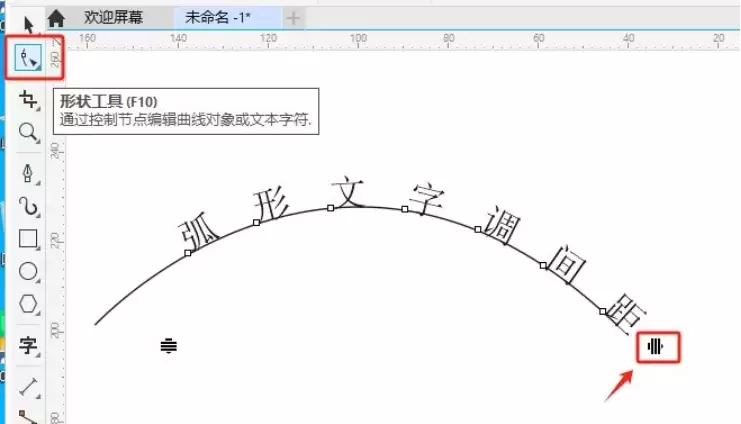
若需数值化精确控制,可在使用“形状工具”选中文字后,查看软件顶部的属性栏。那里会显示“水平偏移”和“垂直偏移”的微调选项,支持直接输入数值。通过调整“水平偏移”,可实现与拖动右下角标志相同的字距调整效果,且精度更高。
总而言之,掌握“形状工具”对文字对象特殊节点的操控,是调整弧形文字间距的关键。通过多次尝试与拖动,观察文字的变化,即可快速学会让文字在弧线上均匀、美观排布的技巧。