

CorelDRAW矢量图颜色修改教程
作者:技术拾光时间:2026-05-13 06:31:08浏览:522
在CorelDRAW中为矢量图更换颜色,首先需用选择工具选中对象,然后通过菜单栏“窗口”调出“调色板”面板。在面板中选择新颜色即可直接应用。此方法适用于多数快速填色需求,软件还提供颜色泊坞窗等工具进行更复杂的色彩调整。
为矢量图形更换颜色是平面设计中的基础操作,掌握高效技巧能显著提升工作效率。本文将以CorelDRAW软件为例,详细介绍如何快速、准确地修改矢量对象的颜色。

CorelDRAW修改矢量图颜色的步骤
操作流程直观简洁,核心分为两步:选择对象并应用新色彩。下面进行具体说明。
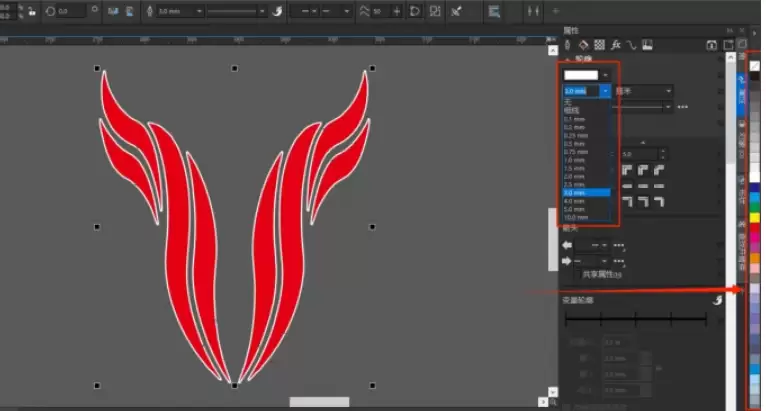
首先,使用左侧工具栏中的“选择工具”,单击需要调整颜色的矢量图形对象。随后,在软件顶部菜单栏中找到“窗口”选项,点击后在下拉列表中选择“调色板”。此操作旨在调出颜色设置面板,便于后续选取颜色。
当“调色板”面板显示后,操作变得十分简单。您只需在面板中点击或选取所需的新颜色,该色彩便会立即应用到之前选中的矢量图形上。至此,图形颜色已成功更新。
CorelDRAW颜色编辑的更多技巧
上述方法适用于大多数基础的填色需求。CorelDRAW的颜色编辑功能更为丰富,例如通过“颜色泊坞窗”进行精确的色彩混合,或使用“网状填充工具”制作复杂的渐变效果,这些进阶功能可供深入探索。但对于日常快速换色而言,熟练使用“调色板”面板已能应对绝大部分工作场景。