

360极速浏览器清除缓存方法
作者:技术拾光时间:2026-05-13 06:28:13浏览:551
定期清理浏览器缓存可释放磁盘空间并解决网页加载问题。以360极速浏览器为例,首先打开浏览器,点击右上角菜单图标进入“工具”,选择“清除上网痕迹”。也可直接按Ctrl+Shift+Delete。在弹出的窗口中,选择清理时间范围,勾选“缓存文件”选项,最后点击“立即清理”即可完成操作。
浏览器长期使用后,通常会积累不少临时文件,也就是我们所说的缓存。定期清理缓存不仅能释放磁盘空间,还有助于解决网页加载缓慢或显示异常等问题。本文将以360极速浏览器为例,详细介绍如何彻底清理缓存,让浏览器恢复流畅运行。
启动浏览器
首先,在电脑桌面找到360极速浏览器的图标,双击打开浏览器。
打开菜单
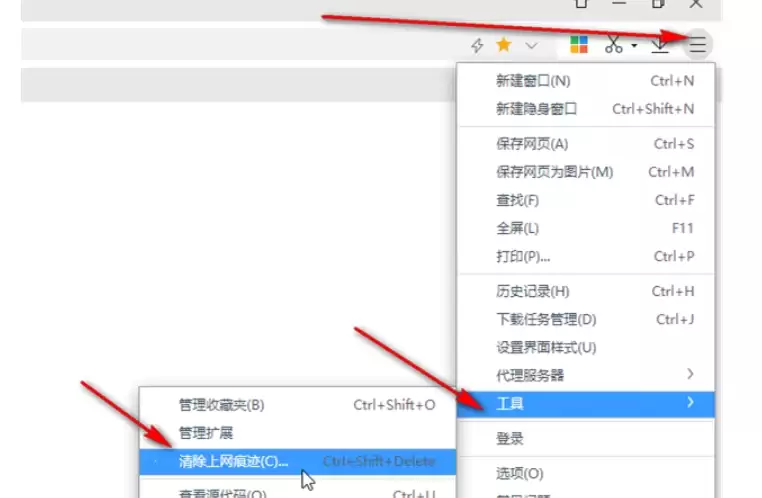
进入浏览器主界面后,请将注意力移至右上角。那里有一个由三条横线组成的图标,即浏览器的“菜单”或“设置”入口,点击该图标。
找到清理功能
点击菜单后,会弹出下拉列表。选择“工具”选项,然后在次级菜单中点击“清除上网痕迹”。此外,你也可以直接使用快捷键 Ctrl+Shift+Delete 快速进入清理界面。
选择清理时间范围
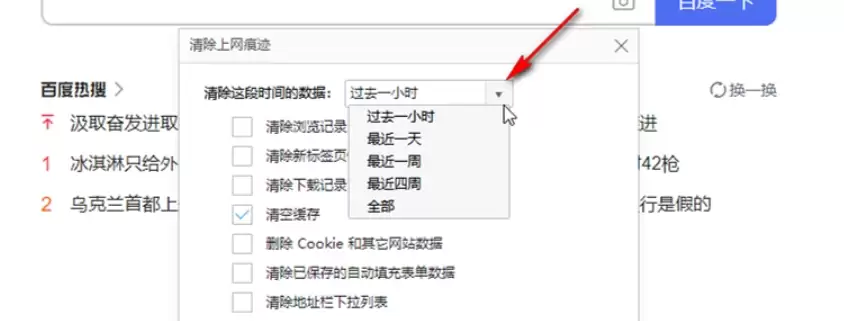
此时会弹出“清除上网痕迹”设置窗口。在窗口顶部点击下拉箭头,选择需要清理数据的时间范围,常见选项包括“全部”、“最近一小时”、“最近一天”、“最近一周”等,请根据实际需求选择。
勾选清理项
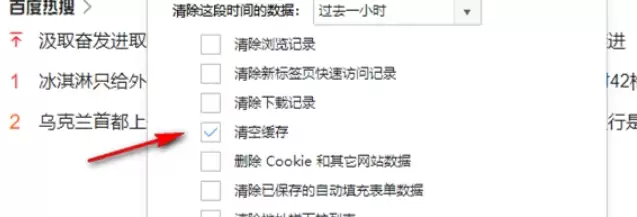
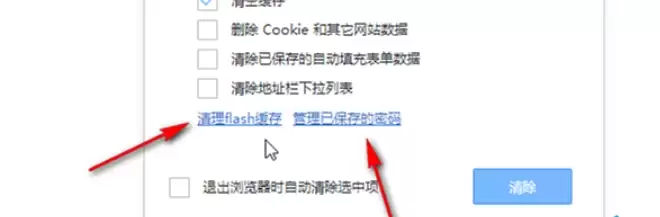
接下来是关键步骤:在“清除上网痕迹”窗口中,找到并勾选“缓存文件”选项。勾选后,所有已保存的网页临时文件将被清除。如需同时清理浏览历史、Cookie、保存的密码等其他数据,可一并勾选下方对应选项。
执行清理
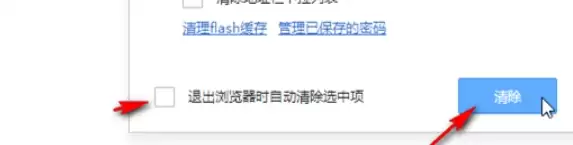
设置完成后,点击窗口底部的“立即清理”按钮,浏览器将开始清理操作。该过程通常很快,完成后所选时间范围内的缓存数据即被彻底清除。
完成以上六个步骤,缓存清理工作就全部结束了。建议定期执行此操作,以保持浏览器的高效运行。希望本指南能为您提供帮助。