

Excel 2016隐藏编辑栏方法
作者:技术拾光时间:2026-05-12 17:16:07浏览:453
在Excel数据处理过程中,编辑栏(或称公式栏)虽然功能重要,但有时会占据屏幕显示区域。若希望界面更简洁,更专注于单元格内容本身,隐藏编辑栏是一个常用方法。本文将详细介绍在Microsoft Excel 2016中隐藏编辑栏的具体步骤。 启动Excel并新建工作簿 首先,打开Microsoft Ex
在Excel数据处理过程中,编辑栏(或称公式栏)虽然功能重要,但有时会占据屏幕显示区域。若希望界面更简洁,更专注于单元格内容本身,隐藏编辑栏是一个常用方法。本文将详细介绍在Microsoft Excel 2016中隐藏编辑栏的具体步骤。
启动Excel并新建工作簿
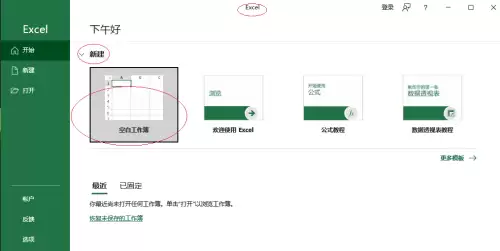
首先,打开Microsoft Excel 2016应用程序。在启动界面中,点击“新建”选项,并选择“空白工作簿”以创建一个新的工作表。
定位视图选项卡
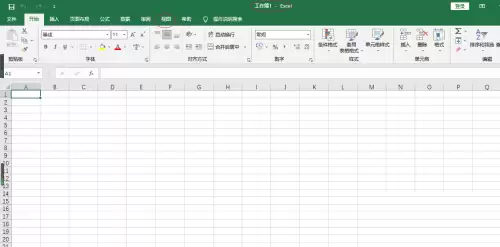
新建工作簿后,将注意力移至软件窗口上方的功能区。功能区汇集了各类操作命令。请找到并点击“视图”选项卡,该标签页主要用于控制工作表的显示设置。
找到编辑栏选项
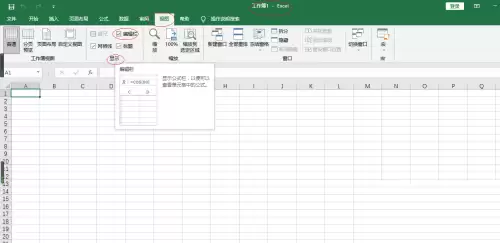
进入“视图”选项卡后,在功能区的“显示”组中,可以看到多个控制界面元素的复选框,例如“网格线”、“标题”等。其中包含“编辑栏”选项。默认情况下,该复选框处于勾选状态,表示编辑栏当前可见。
隐藏编辑栏操作
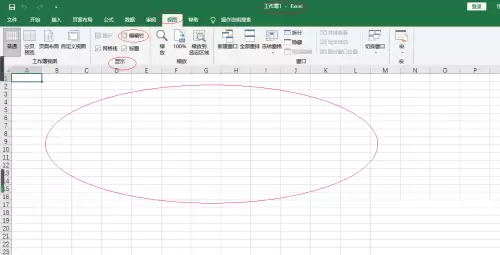
要隐藏编辑栏,只需使用鼠标单击取消“编辑栏”前的复选框勾选。操作完成后,工作表顶部的编辑栏会立即消失,数据区域的显示范围将相应向上扩展,界面显得更为简洁。
恢复显示编辑栏
上述设置完成后,编辑栏即被隐藏。若需要重新显示编辑栏,只需再次进入“视图”选项卡,重新勾选“编辑栏”复选框即可。该开关操作灵活,可根据实际工作需要随时切换显示状态。