Excel 2016工作簿保护设置教程
作者:技术拾光时间:2026-05-12 17:15:04浏览:426
在日常工作中,保护Excel工作簿的结构和窗口设置,是防止他人意外修改或调整表格布局的有效方法。下面将详细介绍如何在Microsoft Excel 2016中完成这项操作。 创建新工作簿 首先,启动Microsoft Excel 2016。在启动后的初始界面,点击“新建”区域下的“空白工作簿”图标,
在日常工作中,保护Excel工作簿的结构和窗口设置,是防止他人意外修改或调整表格布局的有效方法。下面将详细介绍如何在Microsoft Excel 2016中完成这项操作。
创建新工作簿
首先,启动Microsoft Excel 2016。在启动后的初始界面,点击“新建”区域下的“空白工作簿”图标,创建一个新的电子表格文件。

定位审阅功能区
新建工作簿后,将视线移至软件顶部的功能选项卡。在这里,找到并单击“审阅”标签,切换到相应的功能面板。

启动保护工作簿功能
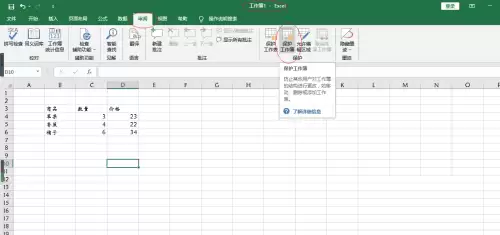
在“审阅”选项卡下,你会看到一个名为“更改”的功能区组。点击该组内的“保护工作簿”按钮,即可打开设置对话框。
完成保护设置
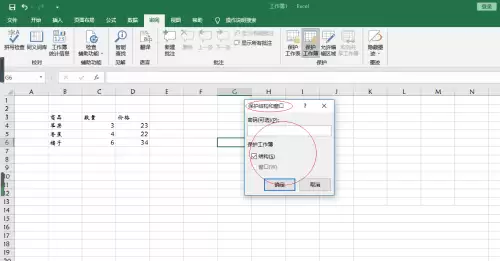
在弹出的“保护结构和窗口”对话框中,你可以根据需要勾选“结构”或“窗口”选项,并为保护设置密码(可选)。最后,点击“确定”按钮,保护设置便立即生效。