

Excel 2016合并单元格操作指南
作者:技术拾光时间:2026-05-12 17:14:26浏览:153
在Excel表格操作中,合并单元格是常见需求。除了常用的“合并后居中”,Excel 2016还提供了一个高效的“跨越合并”功能。该功能在处理多行数据时尤为实用,能帮助用户快速构建清晰、专业的表格布局。 以下将通过一个简单示例,分步说明“跨越合并”功能的具体使用方法。 第一步:启动软件并准备数据 首先
在Excel表格操作中,合并单元格是常见需求。除了常用的“合并后居中”,Excel 2016还提供了一个高效的“跨越合并”功能。该功能在处理多行数据时尤为实用,能帮助用户快速构建清晰、专业的表格布局。
以下将通过一个简单示例,分步说明“跨越合并”功能的具体使用方法。
第一步:启动软件并准备数据
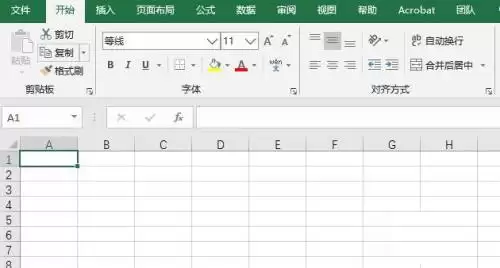
首先,打开Microsoft Excel 2016,新建一个工作表并输入需要处理的基础数据。为便于演示,可创建包含多行多列的模拟信息表。
第二步:选中目标区域
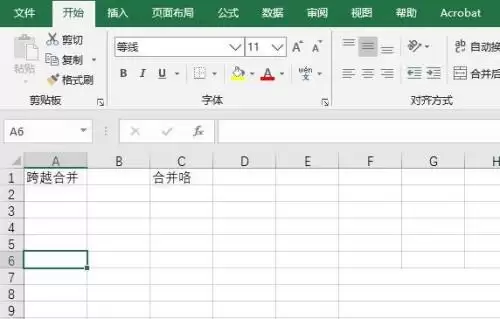
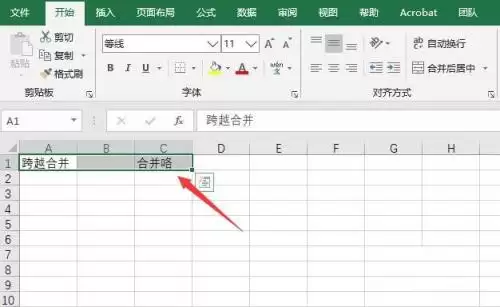
数据准备完成后,使用鼠标拖选需要执行“跨越合并”的单元格区域。注意,应选中一个包含多行多列的矩形区域。
第三步:找到“跨越合并”功能
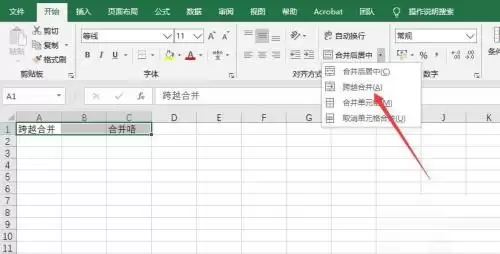
选中区域后,转到Excel顶部功能区。在“开始”选项卡的“对齐方式”工具组中,点击“合并后居中”按钮旁的下拉箭头,即可在菜单中找到“跨越合并”选项。
第四步:执行合并操作
点击“跨越合并”选项。Excel会弹出提示框,说明合并后将仅保留左上角单元格的值,其余数据将被清除。确认所选数据无误后,点击“确定”完成操作。
第五步:查看最终效果
操作完成后,可见所选区域并未合并为单一单元格,而是按行分别进行了合并。每行的单元格独立合并,行与行之间保持分离。此功能非常适合快速制作报表表头或多级分类标签。

整个过程简单直观。与常规“合并后居中”相比,“跨越合并”能更智能地处理多行结构,避免手动逐行合并的繁琐操作。在整理类似格式数据时,可尝试使用这一高效技巧。