

捷速OCR软件图片转文字编辑操作指南
作者:技术拾光时间:2026-05-12 17:12:29浏览:515
捷速OCR软件可将图片文字快速转换为可编辑的Word文档。操作流程包括导入图片、执行纸面解析、识别文字并保存,步骤清晰高效,能显著提升图片文字资料的处理效率。
在日常办公与资料整理中,我们时常需要处理包含文字的图片,例如扫描文档、网页截图或手机拍摄的资料。若希望提取图片中的文字并进行编辑,可以借助专业的OCR(光学字符识别)工具高效完成。以下以捷速OCR文字识别软件为例,详细介绍从图片转换到可编辑文字的具体步骤。
导入图片文件
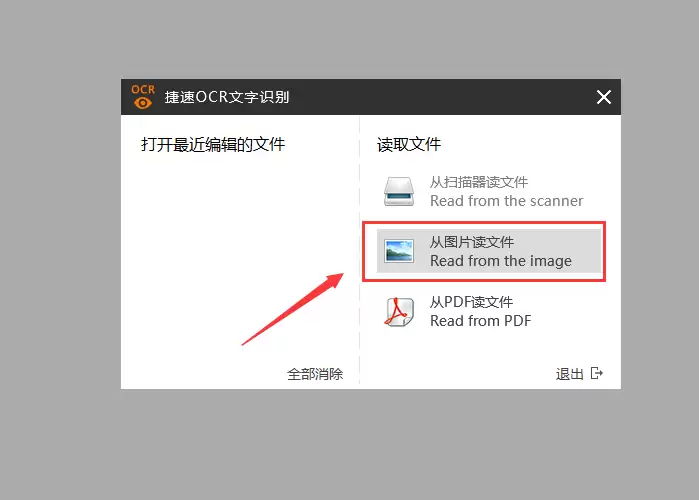
启动捷速OCR文字识别软件后,在主界面点击“从图片读文件”选项。随后在文件选择窗口中,找到并打开需要转换的图片文件。
执行纸面解析
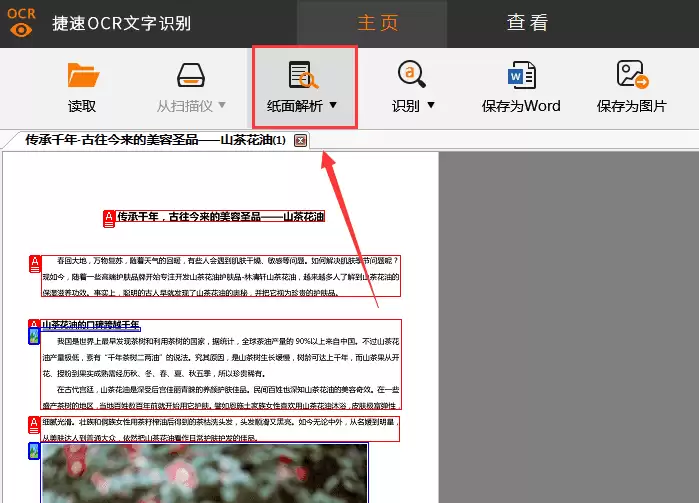
成功加载图片后,点击界面上方的“纸面解析”按钮。软件将自动分析图片版面,识别文字区域,为后续精准识别做好准备。
开始识别文字
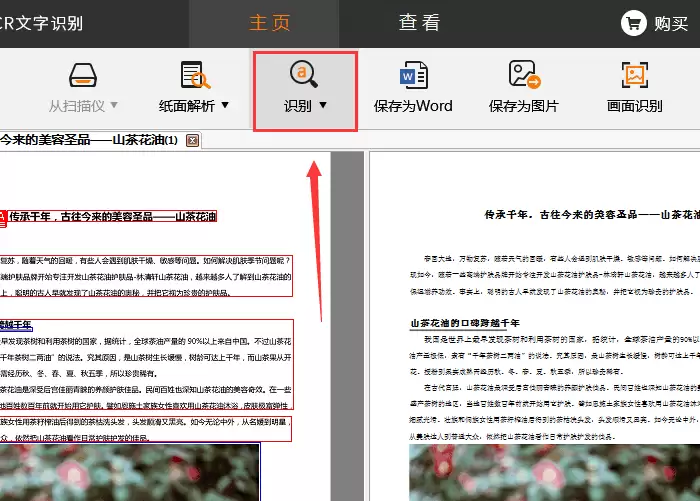
完成版面分析后,点击“识别”选项。软件随即执行字符识别,识别结果将实时显示在界面右侧的窗格中。
保存为可编辑文档
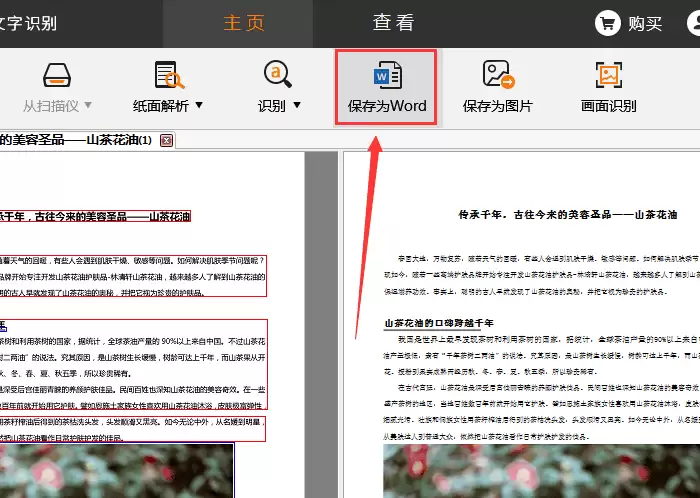
识别结束后,检查右侧文字内容。确认无误后,点击“保存为Word”按钮,软件会将识别结果输出为Word文档,方便后续编辑、修改与格式调整。
通过以上步骤,即可使用捷速OCR软件将图片文字转换为可编辑文档。整个流程清晰简便,能够帮助经常处理图片文字资料的用户提升工作效率。