

捷速OCR软件将PDF扫描图片转Word图文教程
作者:技术拾光时间:2026-05-12 17:12:08浏览:195
捷速OCR软件可将PDF扫描件转为可编辑的Word文档。操作时先启动软件,选择“从PDF读文件”导入文档。接着使用“纸面解析”分析版面,再点击“识别”提取文字。确认结果无误后,点击“保存为Word”即可生成文档。整个过程清晰简便,便于处理图文PDF的编辑需求。
如何将PDF扫描件转换为可编辑的Word文档?如果您需要编辑图文PDF中的文字,却苦于无法直接修改,将PDF扫描件转为Word是一个高效的解决方案。本文将以捷速OCR文字识别软件为例,详细介绍从PDF到Word的转换步骤。
第一步:打开PDF文件
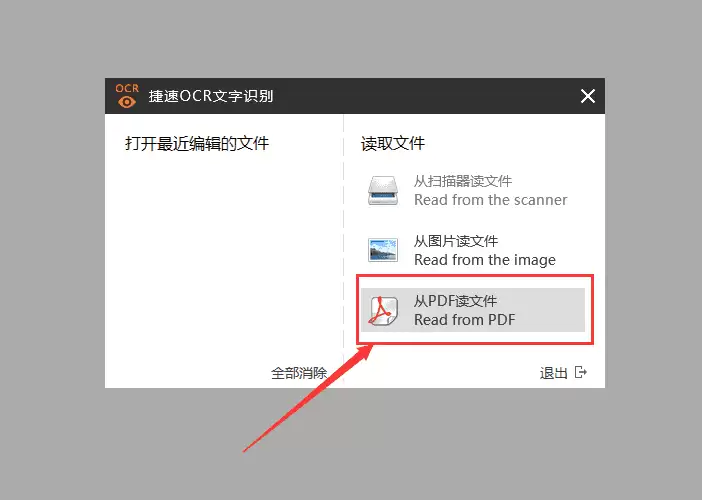
首先,启动捷速OCR文字识别软件。在软件主界面,找到并点击“从PDF读文件”选项。随后,在弹出的文件选择窗口中,浏览并选中您需要转换的PDF扫描件,将其导入软件。
第二步:进行纸面解析
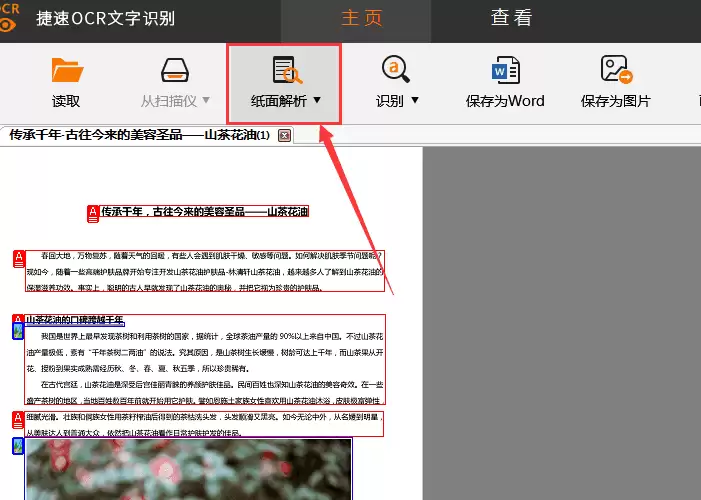
文件加载完成后,先不急于识别。请点击工具栏上的“纸面解析”按钮。此步骤至关重要,它能分析PDF文件的版面布局,精准定位文字区域,从而为后续的文字识别奠定基础,提升识别准确率。
第三步:执行文字识别
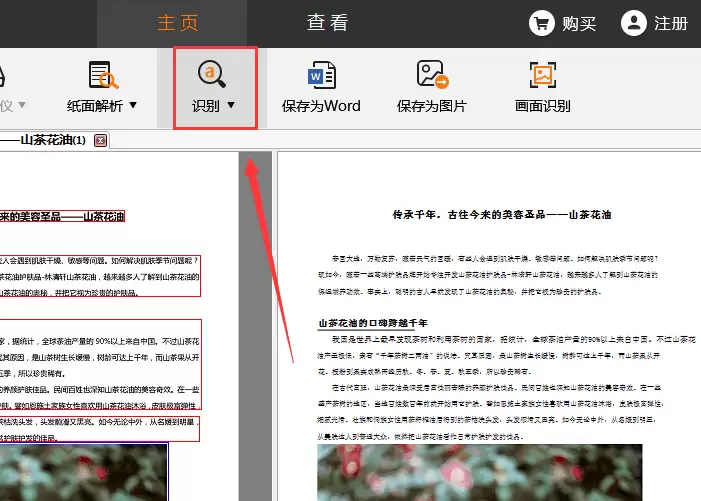
完成纸面解析后,即可点击界面中央显著的“识别”按钮。软件将自动提取PDF图片中的文字内容,并显示在右侧的编辑区内。您可以在此处浏览识别结果,并进行必要的手动校对与修改。
第四步:保存为Word文档
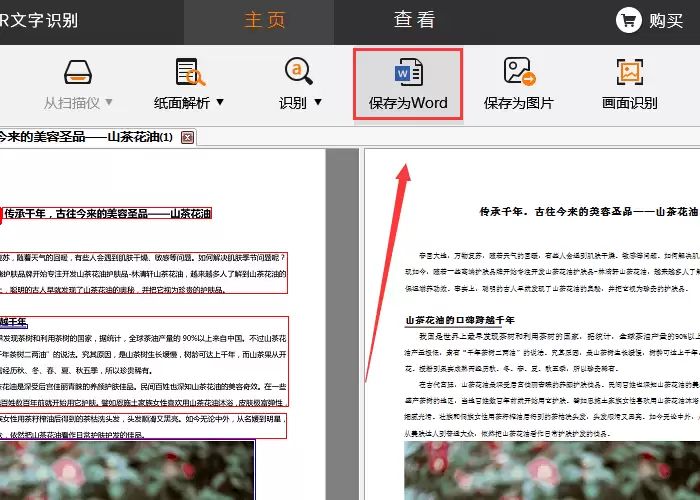
确认所有文字识别无误后,最后一步是输出文档。直接点击“保存为Word”按钮,选择您希望的保存位置和文件名,即可快速生成一份完全可编辑的Word文档,方便您进行后续的任意修改与排版。
通过以上四个步骤,您即可使用捷速OCR文字识别软件,轻松将PDF扫描图片转换为Word文档。整个流程操作简单,能有效解决文档编辑与格式转换的工作需求。