

JavaScript实现网页随机点名功能详解
本文详细解析如何使用JavaScript实现网页随机点名功能。核心知识点涵盖条件判断、数组操作、定时器管理及DOM内容修改。通过示例演示如何制作开始与结束按钮的交互切换,利用定时器随机显示人名,并对比innerText与innerHTML的区别,帮助开发者快速掌握前端基础交互逻辑。
实现该功能主要涉及if条件判断语句、数组定义、定时器及其清除机制,以及Date日期对象的使用等核心知识点。
HTML页面结构
1. HTML页面结构
<!DOCTYPE html>
<html>
<head>
  <meta charset="utf-8">
  <title>随机点名</title>
  <style type="text/css">
    .box{
      width: 200px;
      height: 200px;
      border: 1px solid red;
    }
    #uname{
      width: 100px;
      height: 50px;
      background: pink;

      /* 设置div块 水平居中*/
      margin: 0 auto;
      margin-top: 30px;


      text-align: center; /* 设置文本水平居中 */
      line-height: 50px; /* 设置文本垂直居中 */
      font-weight: bold; /* 字体加粗 */
      font-size: 20px; /* 设置字体大小 */
    }
    button{
      display: block; /* 将元素转换成行内块元素 */
      margin: 10px auto;
    }
  </style>
</head>
<body>

<div class="box">
  <div id="uname">姓名</div>
  <button>开始</button>
</div>

</body>
</html>
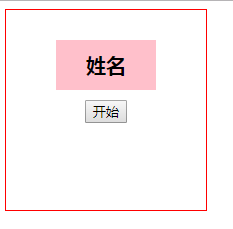
页面初始布局如图所示:
JavaScript代码实现
2. JavaScript代码实现
1)实现开始与结束按钮的状态切换
当用户点击“开始”按钮时,需将按钮显示的文字修改为“结束”。
<body>
<script type="text/javascript">
  // 获取按钮对象
  var btn = document.getElementsByTagName("button")[0];
  // 给按钮添加单击事件
  btn.onclick = function(){
    btn.innerHTML="结束"
  };
</script>
</body>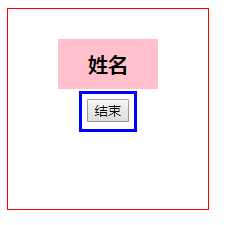
若点击“结束”按钮,则按钮文字需恢复为“开始”。
具体切换逻辑为:判断当前按钮状态,若显示为“开始”,则将其内容更改为“结束”。
若当前显示为“结束”,则将其内容更改回“开始”。
<body>

<script type="text/javascript">
  // 获取按钮对象
  var btn = document.getElementsByTagName("button")[0];
  // 给按钮添加单击事件
  btn.onclick = function(){
    if(btn.innerText=="开始"){
      btn.innerHTML="结束"
    }else{
      btn.innerHTML="开始"
    }

  };
</script>
</body>
定义一个数组用于存储人名列表,点击“开始”按钮时,程序将随机从数组中选取一名显示。
点击“停止”(即结束)按钮后,页面内容停止刷新,保持当前状态。
<body>

<div class="box">
  <div id="uname">姓名</div>
  <button>开始</button>
</div>
<script type="text/javascript">
  // 定义数组 存储人名
  var arr = ['李白','杜甫','韩愈','柳宗元','欧阳修','苏洵','苏轼','苏辙','王安石','曾巩','陶渊明','辛弃疾','李贺','陆游'];
  // 获取id="uname"的元素对象
  var Uname = document.getElementById("uname");
  var flag = null; // 给定时器添加一个标识符

  // 获取按钮对象
  var btn = document.getElementsByTagName("button")[0];
  // 给按钮添加单击事件
  btn.onclick = function(){
    if(btn.innerText=="开始"){
      btn.innerHTML="结束";
      // 添加多次定时器
      flag = setInterval(function(){
      var num = rand(0,arr.length-1); //随机获取数组的索引
      // 通过索引获取人名
      var uname = arr[num];
      // 将取出来的人名 写入到页面当中
      Uname.innerHTML=uname;
      },100)

    }else{
      btn.innerHTML="开始";
      // 清除多次定时器
      clearInterval(flag);
    }

  };


  // 封装一个随机函数
  function rand(n,m){
    return Math.floor(Math.random()*(m-n+1));
  }
</script>
</body>
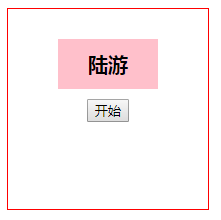
最终页面运行效果如图所示:
innerText与innerHTML的区别
3. innerText与innerHTML的区别
<!DOCTYPE html>
<html>
<head>
  <meta charset="utf-8">
  <title>Title</title>
</head>
<body>

<p>余生<em>山海</em>远阔,愿你随心所向。</p>
<script type="text/javascript">
  // 获取元素对象
  var cont = document.getElementsByTagName("p")[0];
  // 获取元素内容
  console.log(cont.innerText);
  console.log(cont.innerHTML);
</script>
</body>
</html>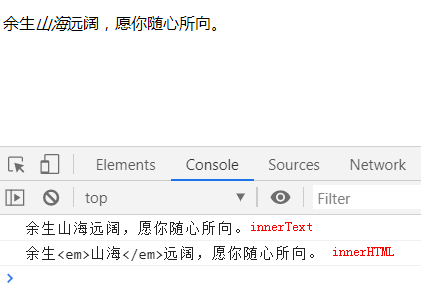
-------------------------------------------------------------------------------------------
innerText和innerHTML均可用于向指定DOM元素添加内容。
innerHTML用于设置元素内容,包含HTML标签和纯文本,通常用于修改元素对象或同时获取文本内容与标签结构。
innerText用于设置纯文本,仅能处理文本内容,通常用于获取元素对象时仅提取文本部分,忽略HTML标签。
以上为本文全部内容,希望对读者的学习有所帮助,欢迎继续支持本站。
JS语法错误会阻止加载吗?区分SyntaxError与资源加载失败
2026-11-05 16:08:46
JavaScript常见SyntaxError语法错误排查与修复方法
2026-11-05 13:58:44
JS中slice、substring和substr截取字符串的区别
2026-11-05 13:43:47
JS 转 TS 手动迁移最佳实践:从配置 tsconfig 到消除 any 类型
2026-11-05 11:53:32
为什么JS数组push后得到的是数字而不是数组?
2026-11-05 09:59:18