数科OFD阅读器显示页面边框方法
作者:技术拾光时间:2026-05-12 15:50:47浏览:300
在处理OFD文档时,有时我们需要更清晰地查看页面布局,比如让页面边框显示出来。这个操作其实很简单,只需要在“数科OFD文档”软件里调整一个设置。下面就把具体的步骤拆解给你看。 第一步:启动“数科OFD文档”软件,并打开你需要处理的文件。界面如图所示。 第二步:在软件主窗口的左上角,找到并点击“文件”
在处理OFD文档时,有时我们需要更清晰地查看页面布局,比如让页面边框显示出来。这个操作其实很简单,只需要在“数科OFD文档”软件里调整一个设置。下面就把具体的步骤拆解给你看。
第一步:启动“数科OFD文档”软件,并打开你需要处理的文件。界面如图所示。

第二步:在软件主窗口的左上角,找到并点击“文件”菜单,在下拉列表中选择“首选项”。这个入口位置如图所示。

第三步:点击后,会弹出一个新的“首选项”设置窗口。在这个窗口的左侧分类列表中,找到并点击“显示”这一项。如图所示。

第四步:进入“显示”设置面板后,你会看到一系列与视图相关的选项。其中有一个“显示页面边框”的复选框,默认可能是未勾选状态。现在,用鼠标点击它,将其勾选上。效果如图所示。
第五步:完成勾选后,直接点击窗口右下角的“确定”按钮,以保存这项设置。如图所示。

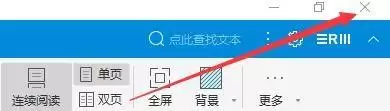
第六步:最后,关闭“首选项”窗口即可。回到文档主界面,你会发现每一页的周围都出现了清晰的边框线,这样一来,页面的边界和版心位置就一目了然了。最终关闭窗口的步骤如图所示。