

迅捷CAD编辑器前后置图形操作详解
作者:技术拾光时间:2026-05-12 15:46:14浏览:243
使用迅捷CAD编辑器调整图形叠放次序时,首先打开目标DWG或DXF文件。选中图形后,在编辑器选项卡点击“前置”可将其移至顶层,点击“后置”则移至底层。调整完成后保存文件即可。该功能能有效管理图形重叠问题。
在CAD绘图过程中,图形重叠是常见情况。若需要将被遮挡的图形调整到前方,或将前方的图形移至后方,这一操作看似简单,但步骤不当时往往难以快速找到对应功能。本文将清晰说明如何使用“前置”与“后置”功能,高效管理图形叠放次序。
整个操作可通过常见的迅捷CAD编辑器轻松完成。下面我们分步骤详细说明。
如何打开CAD文件
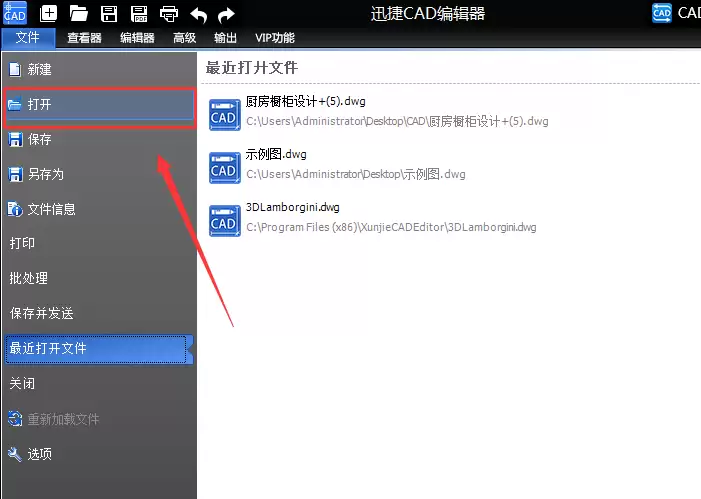
首先启动迅捷CAD编辑器,点击左上角【文件】菜单,选择【打开】,然后定位并选中需要编辑的DWG或DXF格式文件。
如何将图形前置显示
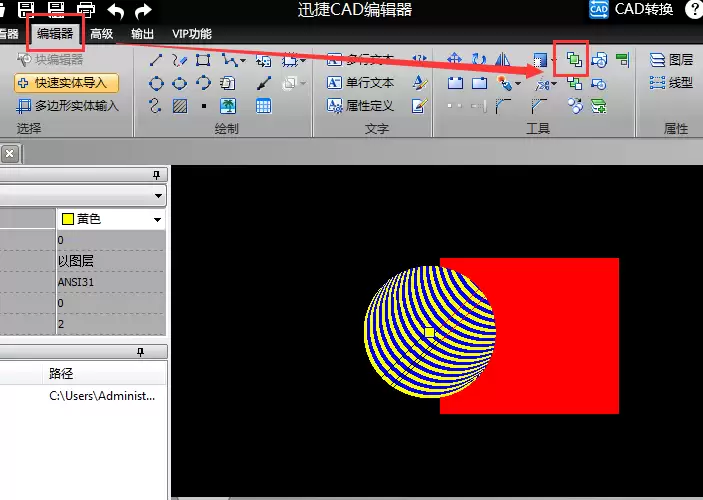
打开文件后,在绘图区域用鼠标选中需要提至顶层的图形。接着将视线移至软件上方功能选项卡,点击进入【编辑器】。
在【编辑器】展开的工具栏中,找到【前置】按钮并点击。选中图形将立即移至所有重叠图形的最上方,完全显示出来。
如何将图形后置显示
若调整后需要将图形再次后移,操作同样简便。
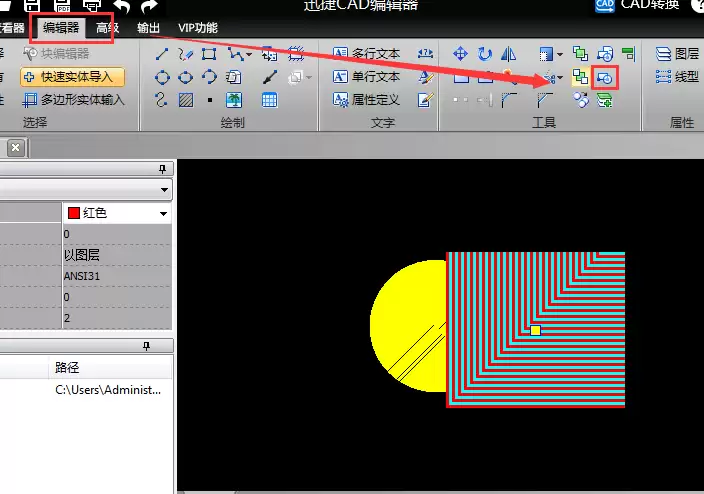
确保目标图形保持选中状态,仍在【编辑器】选项卡下,找到并点击【后置】按钮。点击后,该图形即被移至底层,其他图形将覆盖在其上方。
如何保存调整后的CAD文件
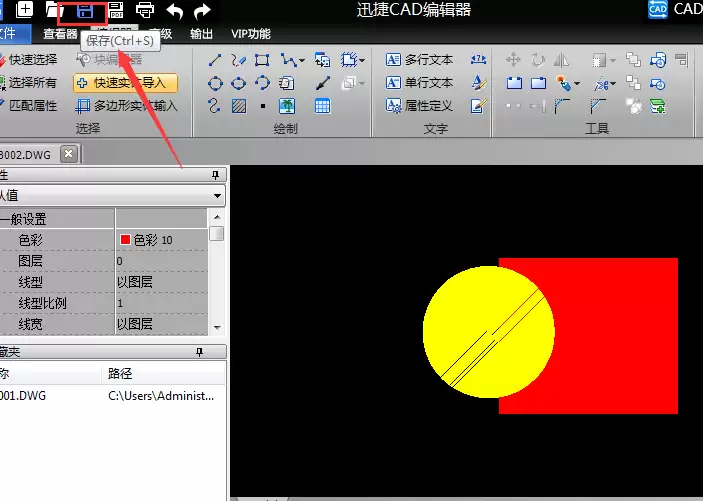
所有图形叠放次序调整完毕后,务必保存修改。点击【文件】菜单,选择【保存】,或直接使用快捷键Ctrl+S,即可使更改永久生效。
综上所述,只需几个简单步骤即可完成图形前置与后置操作。无论是调整标注、图块还是各类线条,掌握此功能都能显著提升处理图形重叠的效率。希望本指南能为您的CAD绘图工作带来帮助。