

迅捷CAD编辑器转换DWG为PDF的两种方法
在日常工作中,将CAD图纸转换为PDF格式是许多工程师和设计师的常见需求。PDF文件因其便于查看、分享且不易被随意修改的特性,非常适合用于图纸交付与审阅。若您手头有DWG格式文件需要转换,操作其实并不复杂。本文将详细介绍两种实用的转换方法,步骤清晰,即便是新用户也能轻松上手。 方法一:使用迅捷CAD
在日常工作中,将CAD图纸转换为PDF格式是许多工程师和设计师的常见需求。PDF文件因其便于查看、分享且不易被随意修改的特性,非常适合用于图纸交付与审阅。若您手头有DWG格式文件需要转换,操作其实并不复杂。本文将详细介绍两种实用的转换方法,步骤清晰,即便是新用户也能轻松上手。
方法一:使用迅捷CAD编辑器批量转换
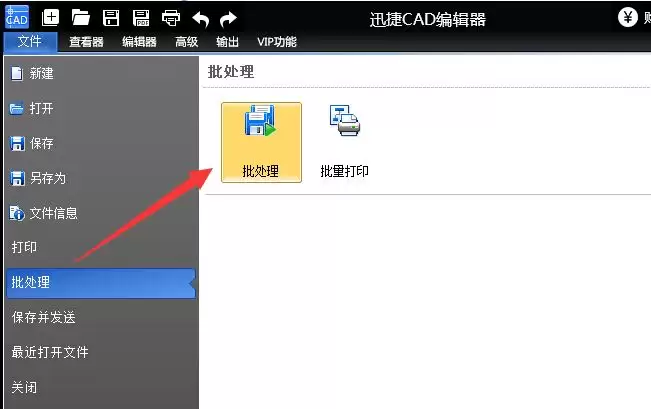
首先,打开迅捷CAD编辑器,进入软件主界面。在左上角的“文件”菜单中,找到并点击“批处理”选项,此时会弹出一个专门的批处理对话框。
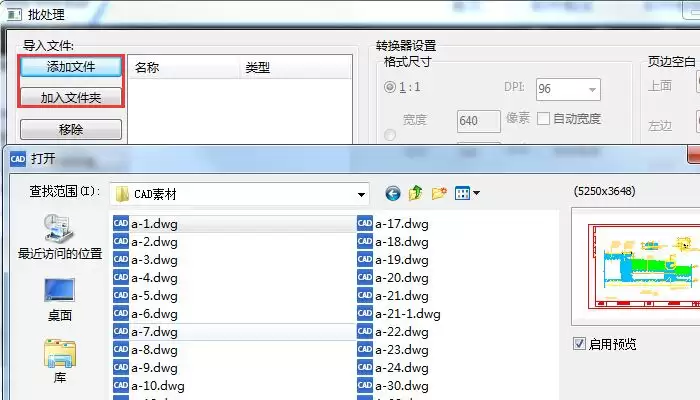
在批处理对话框中,点击“添加文件”按钮,即可从本地文件夹中选择一个或多个需要转换的DWG文件。若待转换文件数量较多,更高效的方式是先将它们整理至一个文件夹,然后直接点击“加入文件夹”按钮,该文件夹下的所有DWG文件便会一次性添加到处理列表中。
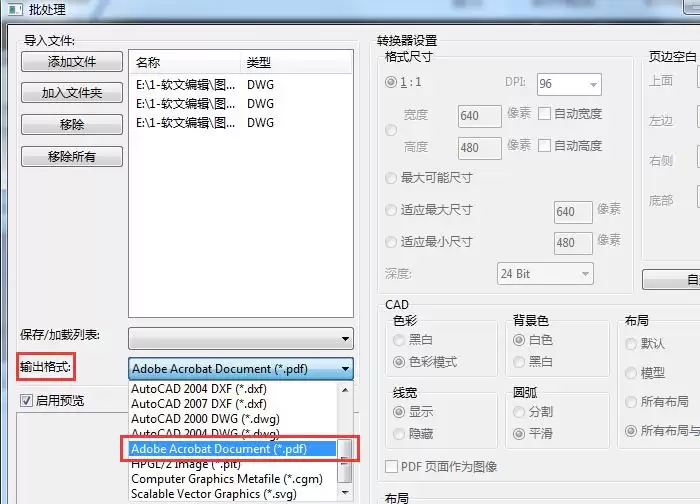
文件添加完成后,将注意力移至对话框下方的“输出格式”选项。点击下拉列表,从中选择“Adobe Acrobat Document (*.pdf)”,这表示我们将把文件输出为PDF格式。
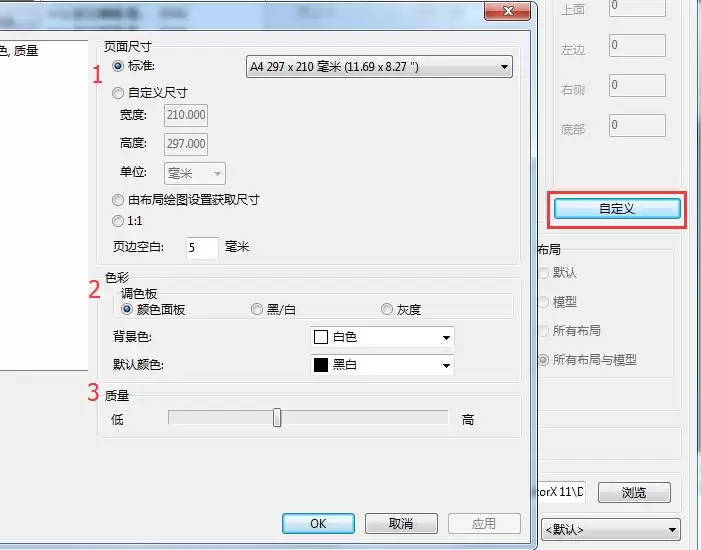
接下来,为确保输出效果符合预期,可点击右侧的“自定义”按钮。这里会弹出“PDF输出选项”窗口,您可以根据实际需要,对输出PDF的页面尺寸、颜色模式以及图像质量进行精细调整。设置完成后,点击“OK”确认。
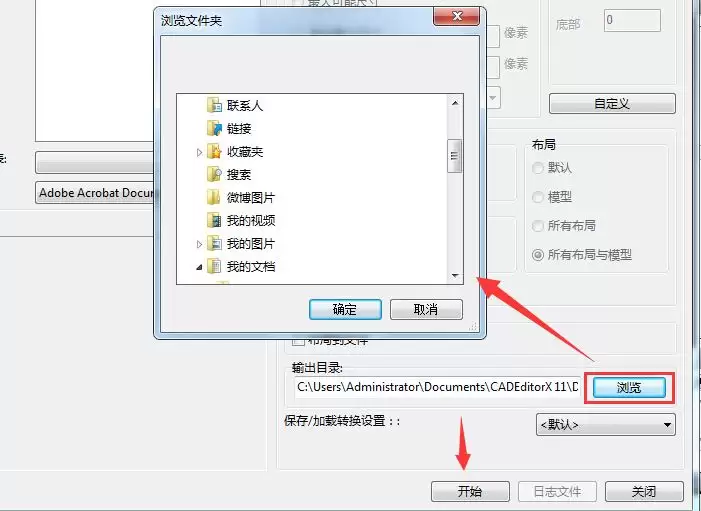
最后一步是指定输出位置。在“输出目录”旁点击“浏览”按钮,选择一个用于保存转换后PDF文件的文件夹。一切就绪后,点击“开始”按钮,软件便会自动执行转换任务。稍等片刻,您即可在预设的储存路径中找到生成的PDF文件。
方法二:通过在线工具快速转换
如果您没有安装桌面软件,或需要处理的是单个小文件,在线转换工具是一个便捷的选择。打开浏览器,搜索并进入一个可靠的“在线PDF转换器”网站。
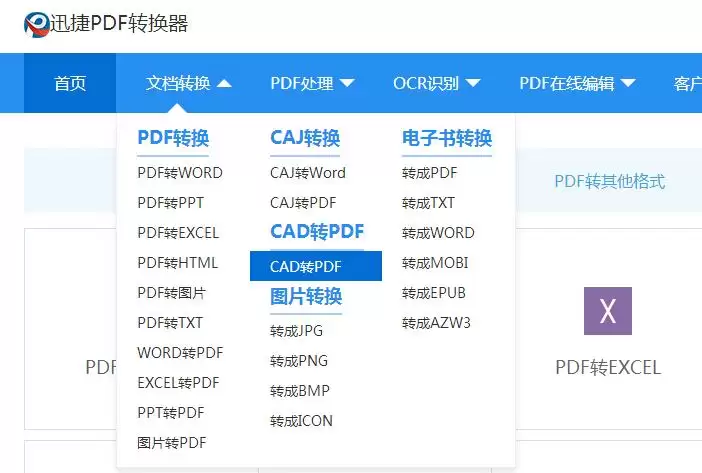
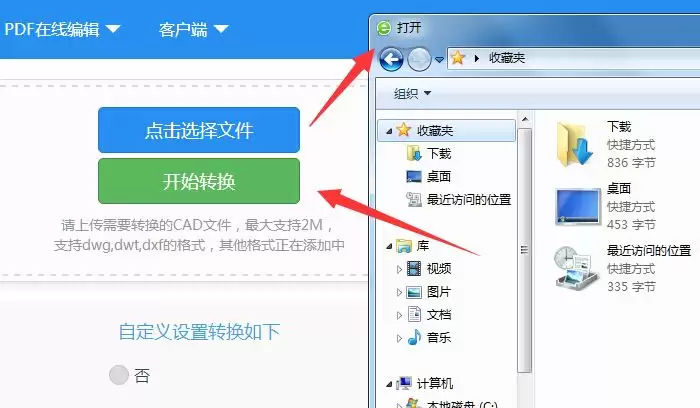
进入网站后,通常在导航栏的“文档转换”分类下可以找到“CAD转PDF”功能。点击进入专用页面后,首先点击“点击选择文件”按钮,从电脑中上传需要转换的CAD文件。请注意,多数在线工具对文件大小有限制,例如此处支持的最大文件为2M。上传成功后,点击“开始转换”按钮。
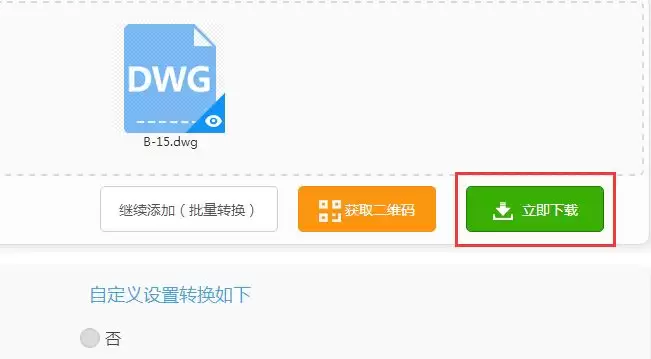
转换过程通常很快。完成后,页面会提供“下载”按钮。点击它,在弹出的对话框中选择一个本地文件夹保存文件,即可将转换好的PDF下载到电脑中。
以上便是将DWG文件转换为PDF的两种主流操作方法。无论是使用本地软件进行批量处理,还是借助在线工具实现快速转换,都能有效解决工作中的实际需求。希望这份指引能为您带来帮助。