

迅捷CAD编辑器转换CAD为PDF步骤详解
作者:技术拾光时间:2026-05-12 15:45:04浏览:317
对于初次接触迅捷CAD编辑器的用户,将CAD图纸转换为PDF格式可能听起来有些复杂。实际上,操作过程非常简便。以下将详细讲解具体步骤,涵盖单个文件与批量文件的转换方法,帮助您轻松完成。 单个CAD文件转换为PDF 首先,打开迅捷CAD编辑器。在软件界面左上角,点击“文件”菜单,选择“打开”选项,导入
对于初次接触迅捷CAD编辑器的用户,将CAD图纸转换为PDF格式可能听起来有些复杂。实际上,操作过程非常简便。以下将详细讲解具体步骤,涵盖单个文件与批量文件的转换方法,帮助您轻松完成。
单个CAD文件转换为PDF
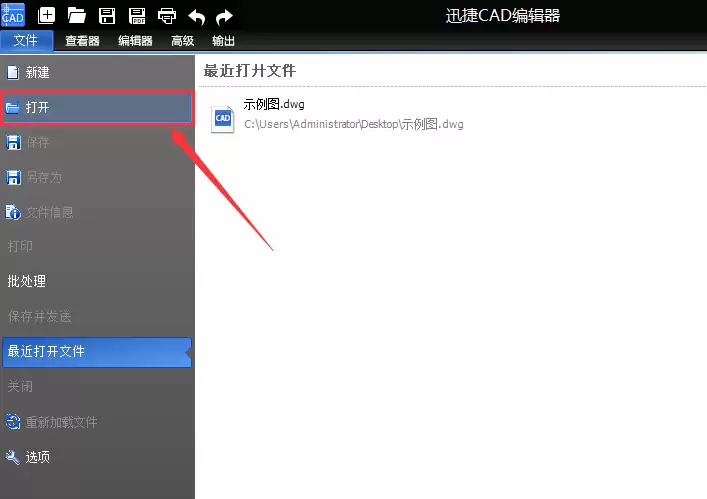
首先,打开迅捷CAD编辑器。在软件界面左上角,点击“文件”菜单,选择“打开”选项,导入需要转换的CAD图纸文件。
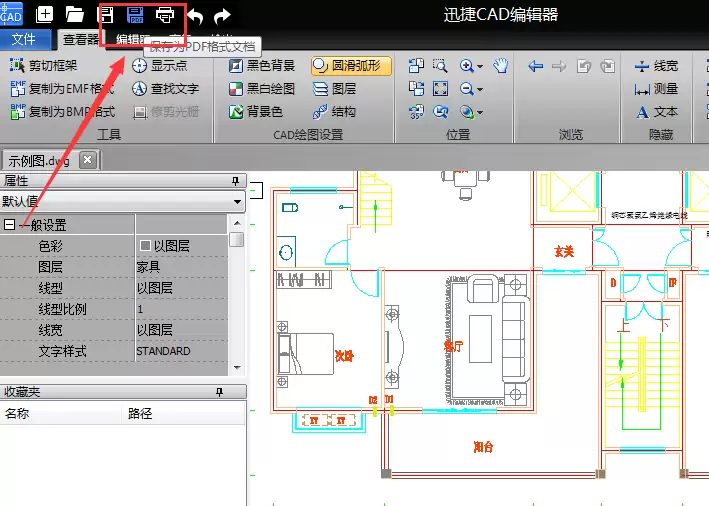
文件加载成功后,请将目光移至软件上方的工具栏。此处有一个明显的“保存为PDF格式”按钮。点击该按钮,软件将自动执行转换,您很快就能获得对应的PDF文档。
批量CAD文件转换为PDF
当需要转换多份图纸时,逐个操作效率较低。此时,可以利用软件的批量处理功能。
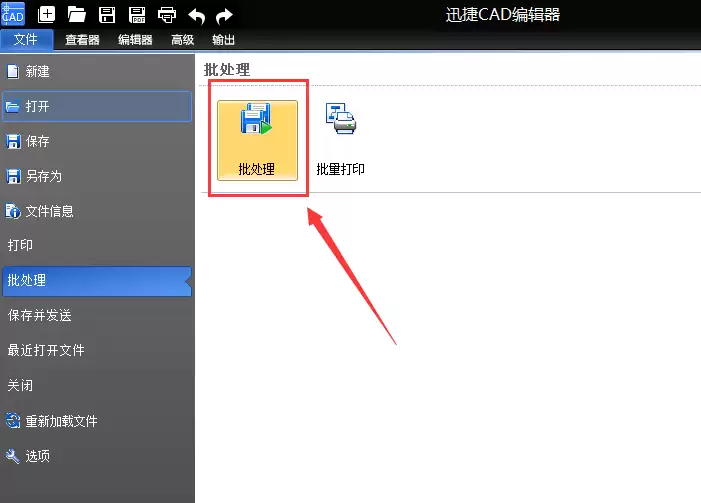
同样在“文件”菜单下,选择“批处理”选项。
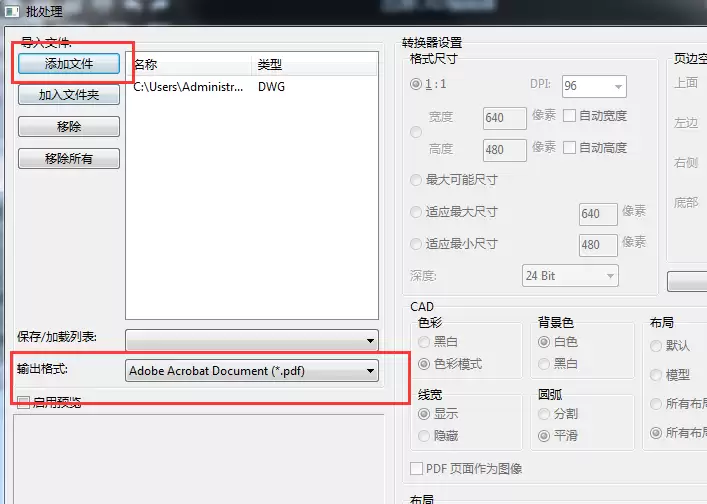
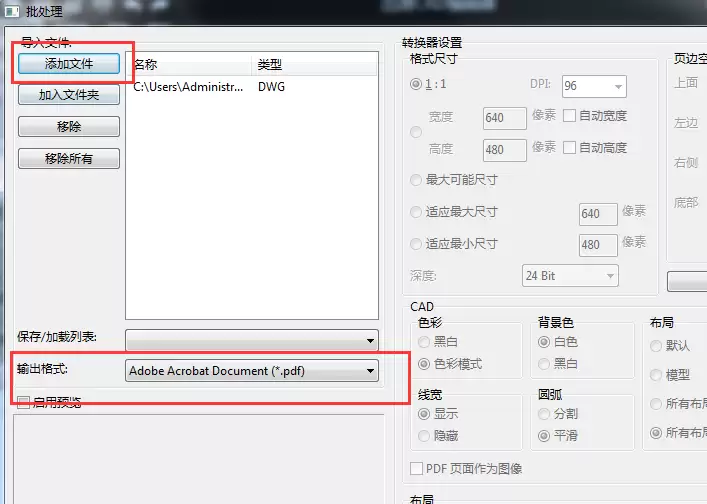
随后将弹出批处理窗口。操作流程清晰:首先,点击“添加文件”按钮,将所有待转换的CAD文件导入列表。接着,在“输出格式”下拉菜单中,选择“PDF”格式。
然后,点击“浏览”按钮,为转换后的PDF文件设置一个目标存储文件夹。最后,确认所有设置无误,点击绿色的“开始”按钮。软件将自动运行,短时间内即可一次性完成所有文件的转换。
以上就是使用迅捷CAD编辑器进行CAD转PDF的核心操作流程。掌握这两种方法后,无论是日常单文件处理,还是项目批量出图需求,您都能高效应对。