

PotPlayer调用独立显卡设置教程
想让PotPlayer播放高清视频更流畅、减少卡顿吗?一个常被忽略的关键设置,就是确保它正确调用了电脑的独立显卡。很多朋友可能没意识到,播放器默认使用的可能是集成显卡,这在高码率视频解码时会力不从心。下面这个简单几步的设置,就能让性能释放出来。 PotPlayer调用独立显卡的方法 整个过程主要在显
想让PotPlayer播放高清视频更流畅、减少卡顿吗?一个常被忽略的关键设置,就是确保它正确调用了电脑的独立显卡。很多朋友可能没意识到,播放器默认使用的可能是集成显卡,这在高码率视频解码时会力不从心。下面这个简单几步的设置,就能让性能释放出来。
PotPlayer调用独立显卡的方法
整个过程主要在显卡控制面板中完成,这里以NVIDIA显卡为例进行说明,AMD显卡的操作逻辑也类似。
第一步:打开NVIDIA控制面板
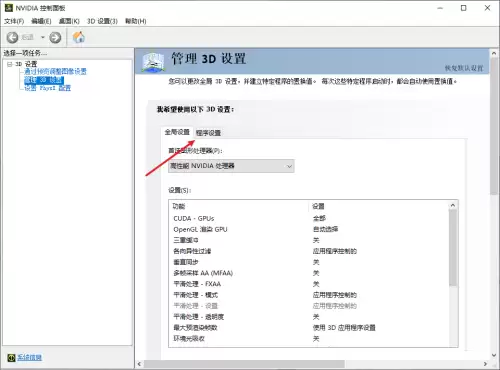
在桌面空白处点击鼠标右键,在弹出的菜单中选择“NVIDIA 控制面板”。进入后,在左侧栏找到并点击“管理3D设置”。接着,在右侧的主面板中,将选项卡切换到“程序设置”。
第二步:添加目标程序
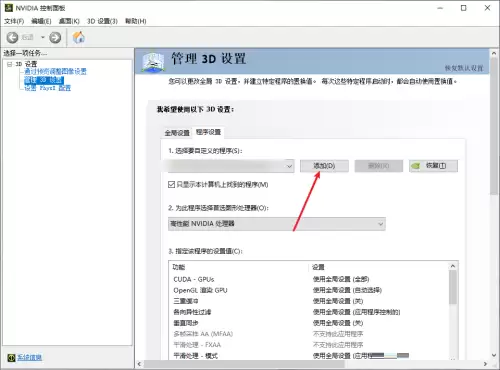
在“程序设置”页面,你会看到一个“选择要自定义的程序”下拉菜单。点击下方的“添加”按钮。
第三步:指定PotPlayer并设置显卡
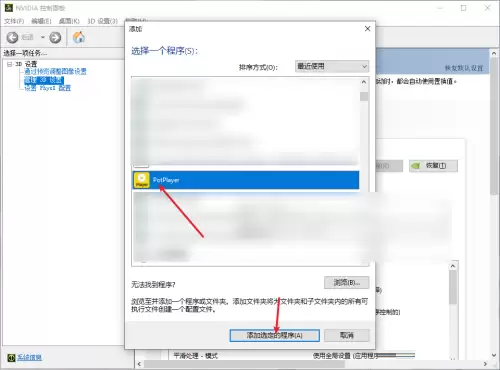
点击“添加”后,系统会弹出程序列表。在这个列表中找到并选中“PotPlayer”。如果列表中没有,你可以通过点击“浏览”按钮,手动定位到PotPlayer的安装目录(通常是PotPlayerMini64.exe或PotPlayerMini.exe这个主程序文件)。添加成功后,在第二个下拉菜单“为此程序选择首选图形处理器”中,将其设置为“高性能NVIDIA处理器”。最后,别忘了点击右下角的“应用”按钮保存设置。
设置后的效果与总结
完成以上设置后,关闭控制面板并重启PotPlayer。现在,当你播放4K、HDR或高帧率视频时,播放器就会优先调用独立显卡进行解码和渲染,画面的流畅度和稳定性通常会得到立竿见影的提升。如果之前播放某些视频有轻微掉帧或功耗异常,不妨试试这个调整。