

PotPlayer调整字幕窗口大小方法
作者:技术拾光时间:2026-05-12 15:12:04浏览:387
调整PotPlayer的窗口尺寸,可以让播放界面更贴合你的使用习惯,无论是想放大细节还是缩小以节省桌面空间。下面这个流程能帮你快速找到并完成设置。 首先,在电脑上启动PotPlayer应用程序。 程序打开后,你会看到它的主操作界面。 接下来,在播放器窗口的任意位置点击鼠标右键,在弹出的菜单中选择“选
调整PotPlayer的窗口尺寸,可以让播放界面更贴合你的使用习惯,无论是想放大细节还是缩小以节省桌面空间。下面这个流程能帮你快速找到并完成设置。
首先,在电脑上启动PotPlayer应用程序。

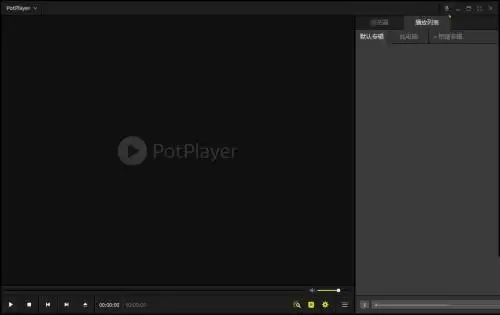
程序打开后,你会看到它的主操作界面。
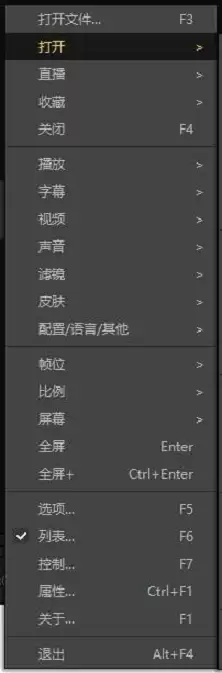
接下来,在播放器窗口的任意位置点击鼠标右键,在弹出的菜单中选择“选项”,或者直接按键盘上的F5键也能达到同样效果。
这会打开PotPlayer的参数选项窗口。在左侧的分类列表中,找到并点击“基本”这一项。
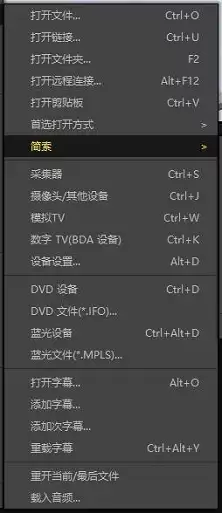
在“基本”设置的下级菜单里,选择“简索”选项。这里的“简索”包含了播放器一些基础的外观和行为设定。
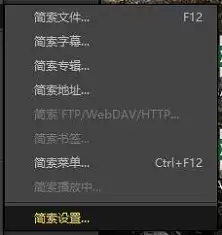
在右侧的详细设置面板中,向下滚动,你就能看到“窗口尺寸”相关的配置区域了。
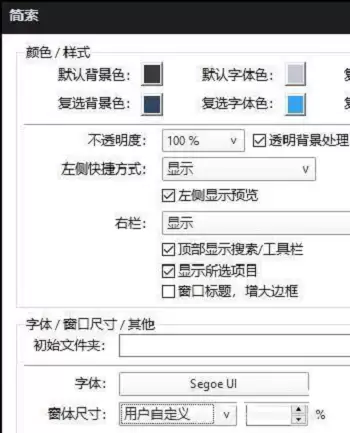
在这里,你可以根据需求更改选项。通常可以选择“记住最后大小”,这样播放器会保持你上次手动调整后的尺寸;或者选择特定的百分比和像素值进行固定。

完成所有设置后,别忘了点击窗口右下角的“确定”或“应用”按钮,这样新的窗口尺寸设定才会生效。
