PotPlayer窗口化图层设置教程
作者:技术拾光时间:2026-05-12 14:45:20浏览:561
如何在PotPlayer中启用窗口化图层模式 想要为PotPlayer设置窗口化图层模式?该功能位于播放器的皮肤设置中,通过几个简单步骤即可完成。以下是详细的操作指南。 第一步:打开PotPlayer主界面 首先,启动PotPlayer播放器,你将看到如下主界面: 第二步:访问更多菜单 在播放器界面
如何在PotPlayer中启用窗口化图层模式
想要为PotPlayer设置窗口化图层模式?该功能位于播放器的皮肤设置中,通过几个简单步骤即可完成。以下是详细的操作指南。
第一步:打开PotPlayer主界面
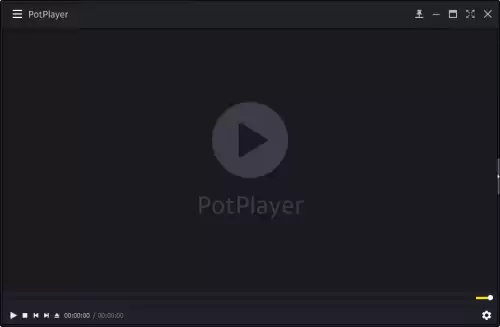
首先,启动PotPlayer播放器,你将看到如下主界面:
第二步:访问更多菜单
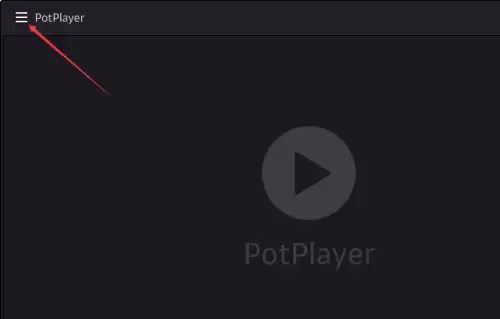
在播放器界面的任意位置点击鼠标右键,或定位到右上角的菜单按钮,点击其中的“更多”选项。
第三步:进入设置选项
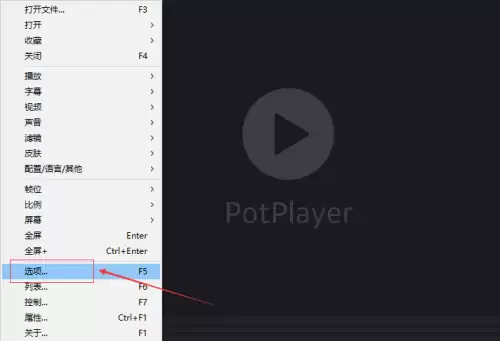
接着,从弹出的下拉菜单中选择“选项”,这将打开PotPlayer的完整设置窗口。
第四步:找到皮肤设置
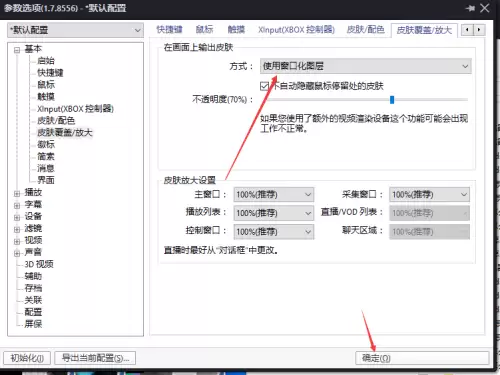
在选项窗口的左侧分类列表中,找到并点击“皮肤”分类,然后选择其下的“皮肤覆盖/放大”子项。
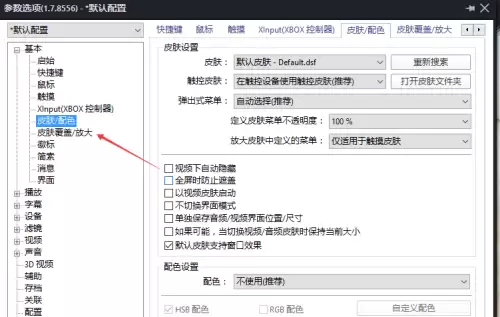
第五步:定位方式下拉框
此时,右侧将显示对应的设置面板。请找到面板中的“方式”下拉选择框。
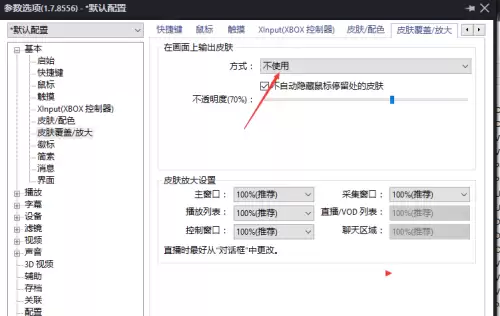
第六步:选择窗口化图层
点击“方式”下拉框,从弹出的列表中找到并选择“使用窗口化图层”这一选项。
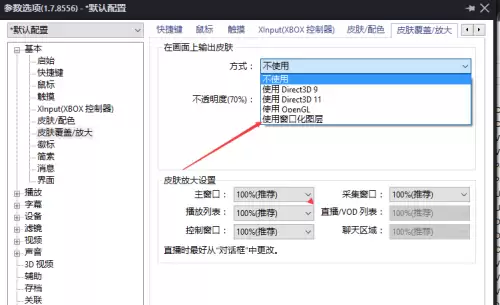
第七步:保存设置
最后,务必点击窗口右下角的“确定”或“应用”按钮,以使设置生效。完成以上步骤后,PotPlayer即成功启用窗口化图层模式。