

格式工厂调整图片质量与大小方法
作者:技术拾光时间:2026-05-12 14:44:18浏览:504
如何使用格式工厂调整图片质量大小 调整图片质量大小是图像处理中的常见需求,无论是为了节省存储空间,还是满足特定的上传限制。使用格式工厂软件,可以便捷地完成此项设置。以下是详细的操作步骤。 启动软件并进入选项 首先,在计算机上打开格式工厂应用程序。 软件主界面加载后,请将视线移至窗口顶部菜单栏,找到并
如何使用格式工厂调整图片质量大小
调整图片质量大小是图像处理中的常见需求,无论是为了节省存储空间,还是满足特定的上传限制。使用格式工厂软件,可以便捷地完成此项设置。以下是详细的操作步骤。
启动软件并进入选项
首先,在计算机上打开格式工厂应用程序。
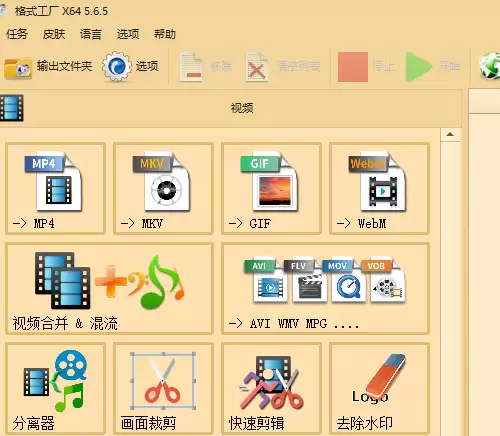
软件主界面加载后,请将视线移至窗口顶部菜单栏,找到并点击“选项”菜单。
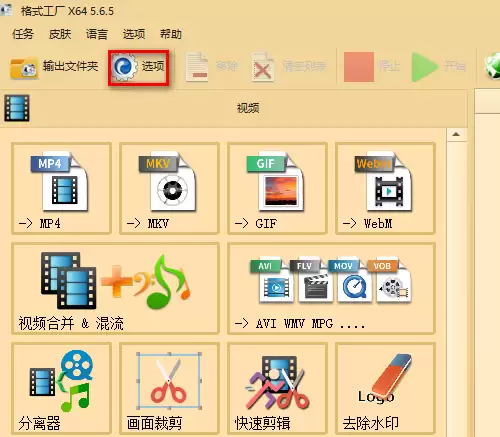
打开图片设置界面
点击“选项”后,系统将弹出新的设置窗口。
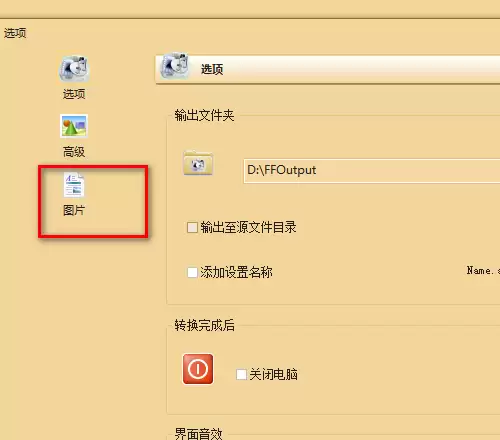
在该设置窗口的左侧,您会看到一系列分类选项。请从中定位并点击“图片”分类。
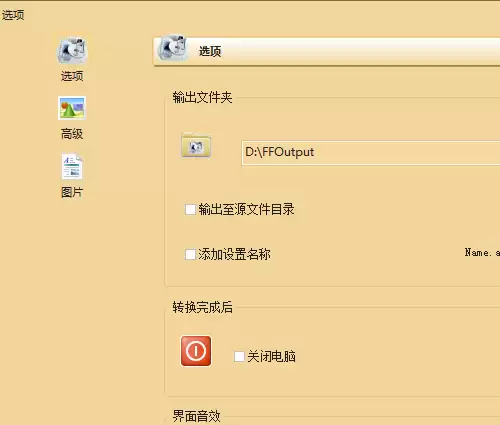
设置图片输出质量
进入图片设置页面后,软件提供了两种常见图片格式的质量调整选项:JPEG和WEBP。
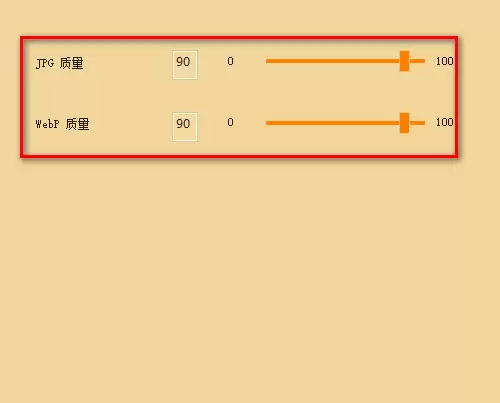
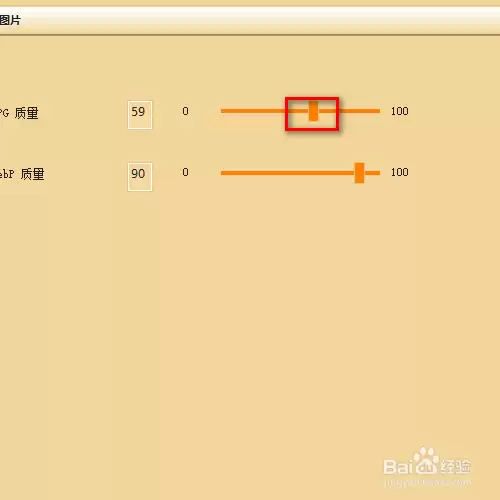
每种格式旁均配备一个质量滑块。向左拖动滑块可降低图片质量与文件大小,向右拖动则可提升质量与文件大小。您可以根据实际需求,分别为这两种格式设定默认的输出质量参数。
保存并应用设置
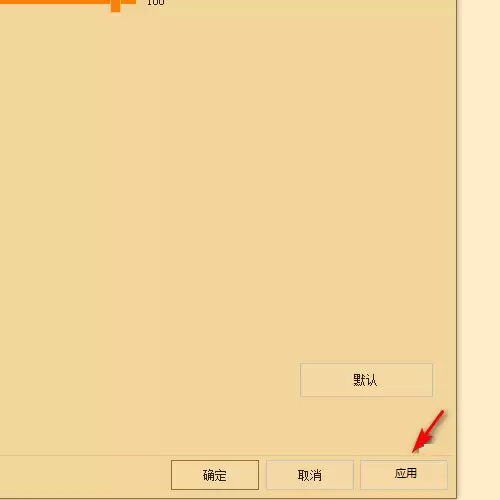
所有参数设置完成后,请务必点击窗口右下角的“应用”按钮,以使更改生效。
设置完成
至此,图片质量预设已全部完成。此后,当您使用格式工厂进行图片转换或处理时,软件将自动按照您所设定的质量参数执行操作,过程简单且高效。