Adobe Acrobat制作名片教程
作者:技术拾光时间:2026-05-12 11:28:20浏览:161
使用Adobe Acrobat制作名片的简明步骤 想用Adobe Acrobat制作一张专业名片吗?过程其实非常简单。只需跟随以下几个清晰步骤,即可从空白页面快速生成一张规整的名片。 第一步:启动创建流程 首先,打开Adobe Acrobat软件,在主界面找到并点击“创建PDF”选项。这是整个制作过
使用Adobe Acrobat制作名片的简明步骤
想用Adobe Acrobat制作一张专业名片吗?过程其实非常简单。只需跟随以下几个清晰步骤,即可从空白页面快速生成一张规整的名片。
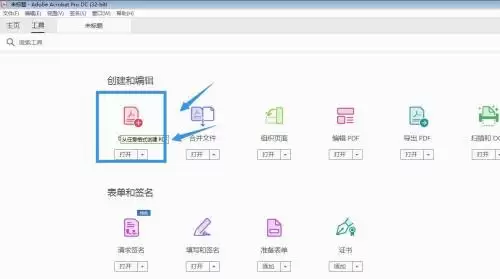
第一步:启动创建流程
首先,打开Adobe Acrobat软件,在主界面找到并点击“创建PDF”选项。这是整个制作过程的起点。
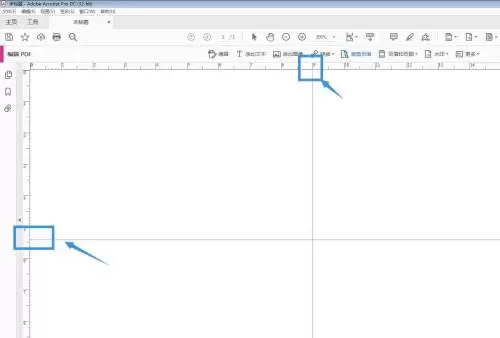
第二步:设定名片尺寸
新建一个空白PDF页面后,需要拉出两条参考线。此操作旨在精准确定名片的标准尺寸,确保后续所有设计元素都能准确对齐,保持排版整齐。
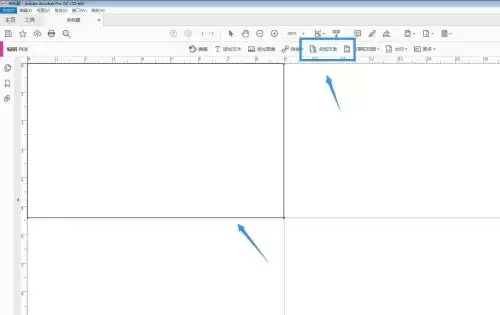
第三步:裁切名片区域
切换到“编辑PDF”工具。在属性栏中,找到“裁切页面”功能并点击。然后使用鼠标,沿着已设定的参考线框选出名片的最终区域。这一步为名片确定了外轮廓。
第四步:添加并排版文字信息
在划定好的名片区域内,使用文字工具输入姓名、职位、联系方式等关键信息。随后调整字体样式与大小,进行清晰、美观的排版。
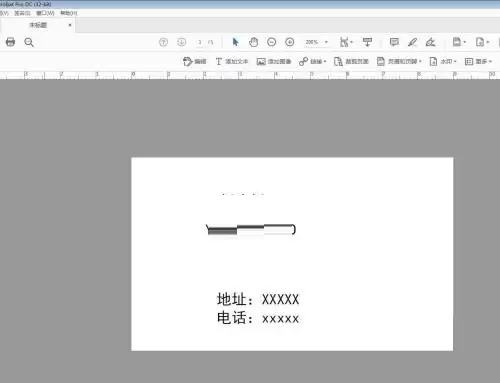
第五步:准备添加背景
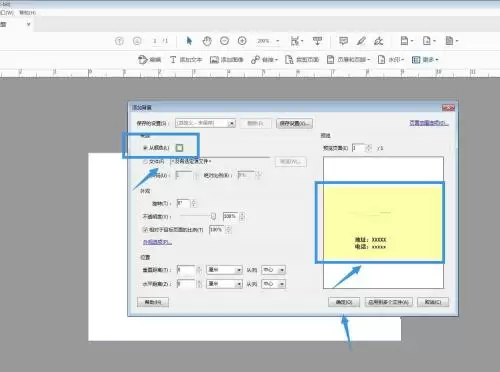
如果觉得白底黑字略显单调,可以为名片添加背景色。点击工具栏的“更多”选项,找到“背景”子菜单,然后选择“添加”。
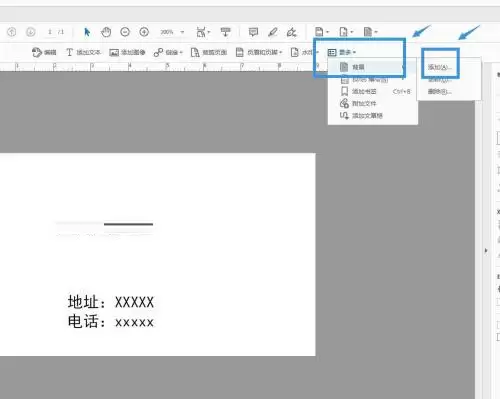
第六步:选择背景颜色
背景设置面板弹出后,重点关注“颜色”选项。点击后,可以从调色板中任选一种颜色作为名片背景。选择稳重深蓝或活泼亮黄,完全取决于您的个人喜好与品牌风格。