

Visio审计图绘制步骤详解
掌握专业审计流程图的绘制技能,对审计、风控及财务分析人员至关重要。Microsoft Visio作为一款功能强大的图表工具,内置了便捷的审计图绘制模板。若您尚未熟悉操作流程,以下步骤将为您提供明确的指引。 第一步:启动Visio应用程序 首先,请确保计算机已安装Microsoft Visio软件。双
掌握专业审计流程图的绘制技能,对审计、风控及财务分析人员至关重要。Microsoft Visio作为一款功能强大的图表工具,内置了便捷的审计图绘制模板。若您尚未熟悉操作流程,以下步骤将为您提供明确的指引。
第一步:启动Visio应用程序
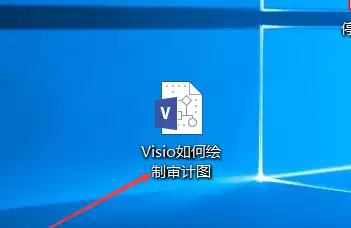
首先,请确保计算机已安装Microsoft Visio软件。双击桌面图标启动程序,您将看到如下所示的启动界面,这是所有绘图工作的起点。
第二步:访问“文件”菜单
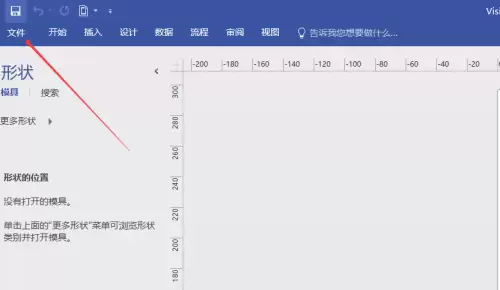
软件启动后,请注意界面左上角的“文件”菜单。点击该菜单,这是进入新建文档与选择模板的关键操作。
第三步:选择“新建”选项
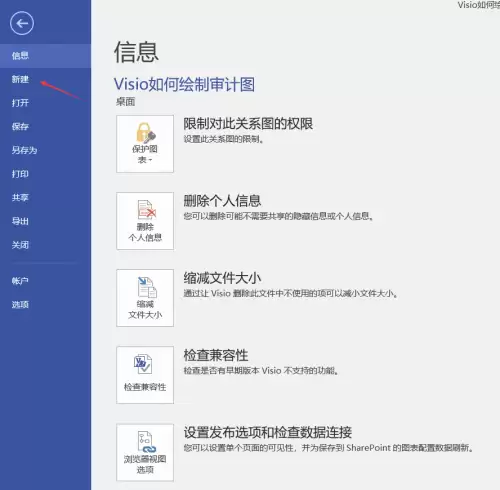
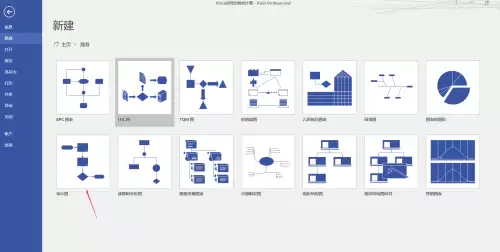
在打开的“文件”菜单中,找到并点击“新建”选项。此操作将引导您进入Visio的模板库,其中汇集了多种预设的图表类型。
第四步:定位“商务”类别
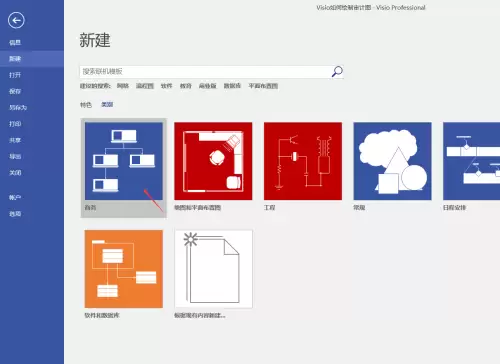
Visio的模板按类别进行组织。为找到审计图模板,请在模板类别中定位并点击“商务”分类。该类别下通常包含业务流程、审计流程图、数据流图等与商业分析相关的图表模板。
第五步:创建“审计图”
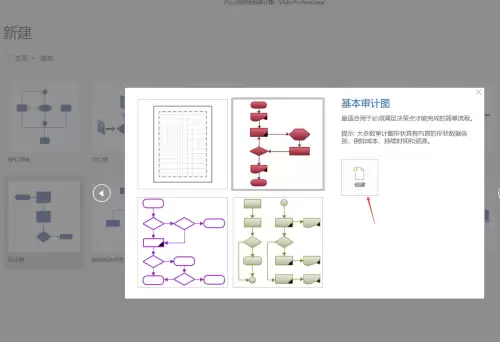
进入“商务”类别后,浏览模板列表,您将看到名为“审计图”的选项。选中该模板,点击右侧或下方的“创建”按钮。系统将基于此模板自动生成一个新的绘图页面。
第六步:开始绘制审计流程图
此时,您已进入核心绘图环境。左侧的“形状”窗格中已预置审计流程所需的各类图形符号,如流程步骤框、决策点、文档图标等。您可以直接将这些形状拖拽至中央绘图区域。同时,顶部的工具栏提供了连接线、文本工具、格式设置等功能,便于您连接步骤、添加文字说明并优化图表样式。如下图所示,您可以自由组合与构建流程图。
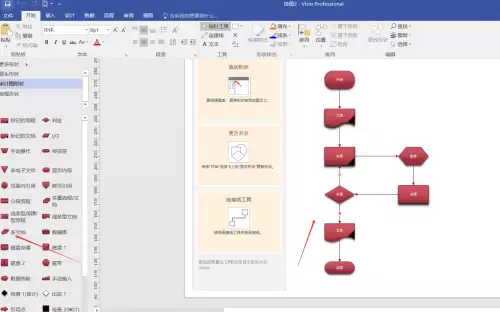
至此,从软件启动到进入绘图状态的全部准备工作已完成。接下来,您可以运用专业知识和Visio工具,将审计逻辑清晰、直观地呈现出来。