

C4D制作彩色套环教程
在Cinema4D中制作彩色套环,首先创建基础圆环并调整其大小与分段。接着添加细分曲面使边缘圆滑。通过材质编辑器为圆环设置颜色与质感。复制多个圆环并移动排列,形成套环结构。最后添加灯光与环境光,调节参数以增强立体感与氛围。
在Cinema 4D的创作中,制作彩色套环是一个既有趣又能锻炼技巧的过程。掌握这个方法,能为你的三维设计作品注入一抹亮丽的视觉趣味。接下来,我们就一步步拆解,看看如何从零开始,打造出色彩缤纷的套环效果。
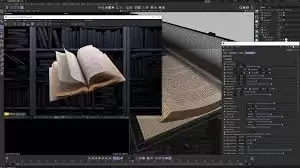
创建基础圆环
一切从基础开始。启动C4D软件,进入工作界面。目光移向上方的菜单栏,找到“创建”选项,点击后在下拉菜单中选择“对象”,接着定位并点击“圆环”工具。瞧,一个基础的圆环模型便出现在你的工作区中央了。
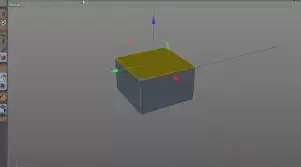
调整圆环参数
有了基础模型,下一步是精雕细琢。选中这个圆环,界面右侧的属性面板就是你的控制台。在这里,可以自由调整关键参数:通过修改“半径”数值,轻松控制圆环的整体大小;而调整“分段”数,则能决定圆环表面的精细程度——数值越高,环体越平滑,细节也越丰富。
添加细分曲面
想让圆环的边缘告别生硬,呈现出柔滑的质感?“细分曲面”这个工具必不可少。在菜单栏中找到“模拟”选项,选择其中的“细分曲面”,然后直接将其拖拽到圆环对象上。完成这一步后,你会发现圆环的形态立刻变得圆润流畅,整体质感获得了显著提升。
设置材质与颜色
接下来,就是赋予它色彩与灵魂的关键一步。在工作区的材质面板区域双击,创建一个新的材质球,随即打开材质编辑器。核心操作在“颜色”通道:点击色块,从调色板中挑选你心仪的颜色,比如充满活力的红色。当然,材质的魅力不止于此,你还可以进一步调整光泽度、透明度等属性,让圆环呈现出钱属、塑料或玻璃等截然不同的视觉特性。
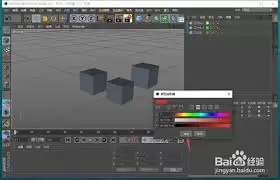
复制多个圆环并排列
单个圆环略显孤单,套环的魅力在于组合。选中已经调整好的圆环对象,使用快捷键Ctrl+C(Windows系统)或Command+C(Mac系统)进行复制,再使用Ctrl+V或Command+V进行粘贴,轻松生成多个副本。然后,借助工具栏中的“移动”工具,将这些圆环在三维空间中进行位移,按照你构思的套环结构进行排列组合,比如交错、嵌套或螺旋上升。
添加灯光与环境光
最后的点睛之笔,在于光影。没有光,色彩和形态都会黯然失色。再次回到菜单栏的“创建”选项,这次选择“灯光”,你可以根据场景需要添加点光、聚光灯或区域光等不同类型。添加后,别忘了在属性面板中仔细调节灯光的强度、色温以及照射角度。同时,全局的环境光设置也不容忽视,调整其颜色和强度,能为整个场景定下基调,是营造温馨、科技还是神秘氛围,就在此一举。完成这些设置后,一个生动、立体的彩色套环作品便跃然眼前了。