

微PE工具箱驱动注入教程:轻松添加自定义驱动
为Windows PE环境注入驱动,是许多资深用户与运维工程师的常见需求。尤其是在使用微PE工具箱这类轻量、纯净的维护工具时,为了让特定硬件(例如最新的网卡或磁盘控制器)能够被识别和使用,手动添加驱动成为一项必备技能。本文将详细拆解这一操作过程。 准备工作 工欲善其事,必先利其器。开始之前,需要准备
为Windows PE环境注入驱动,是许多资深用户与运维工程师的常见需求。尤其是在使用微PE工具箱这类轻量、纯净的维护工具时,为了让特定硬件(例如最新的网卡或磁盘控制器)能够被识别和使用,手动添加驱动成为一项必备技能。本文将详细拆解这一操作过程。
准备工作
工欲善其事,必先利其器。开始之前,需要准备好两样东西:一是已制作完成的微PE启动U盘,二是目标硬件的驱动程序文件。请务必确认驱动文件与硬件型号完全匹配,并尽量选用适用于Windows 10/11的版本,其格式通常为可执行的.exe安装包或包含.inf等文件的文件夹。
进入微PE环境
将微PE启动盘插入电脑,重启并进入BIOS或启动菜单,选择从U盘启动。顺利启动后,即可进入熟悉的微PE桌面环境。至此,前期准备工作完成。
挂载驱动文件
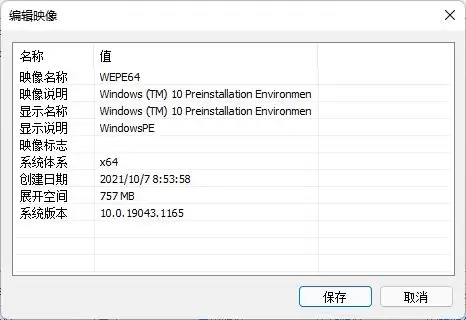
驱动文件准备就绪后,如何让PE系统识别它?第一步是挂载。打开“此电脑”,在顶部菜单栏找到“工具”选项,点击其中的“挂载镜像”。接着,在弹出的文件选择器中,定位到存放驱动的目录,选中对应的文件(如.exe或.iso等镜像格式)并打开。系统会自动将其加载为虚拟光驱或解压至指定位置,请记住该路径,后续步骤将用到。
注入驱动
接下来进入核心环节:通过设备管理器手动指定驱动。
首先打开设备管理器。最快的方式是在桌面上右键点击“此电脑”,选择“管理”,然后在“计算机管理”窗口左侧找到“设备管理器”。当然,通过开始菜单直接搜索也能快速打开。

在设备管理器列表中,找到带有黄色感叹号、需要安装驱动的设备。该设备可能位于“网络适配器”、“显示适配器”或“其他设备”等分类下。右键点击该设备,选择“更新驱动程序”。
在弹出的向导中,选择“浏览我的计算机以查找驱动程序软件”。接着点击“让我从计算机上的可用驱动程序列表中选取”。此时请注意关键一步:点击右下角的“从磁盘安装”。
系统将弹出文件浏览对话框。请导航至第一步中挂载驱动文件的目录(若为虚拟光驱,则进入对应盘符),找到驱动文件夹内后缀为.inf的安装信息文件,选中后点击“确定”。
随后,系统会识别并列出该.inf文件所包含的驱动型号,请确认选择正确的型号并点击“下一步”。剩余工作将由系统自动完成,包括驱动的复制与安装。安装成功后,设备管理器中的黄色感叹号将消失,对应硬件(如网卡)即可正常工作。
完成以上步骤,驱动注入便大功告成。这项技能不仅能解决PE环境下硬件无法识别的问题,也为后续的系统安装与故障排查铺平道路,具有很高的实用性。掌握它,你的维护工具箱将再添一件得力工具。