

MAXON Cinema 4D引导线使用教程
在Cinema 4D中,若需让物体沿预设轨迹精准运动,引导线(或称样条路径)是实现目标的关键工具。它不仅能定义运动路径,更能通过细致调整,全面掌控动画的节奏与形态。以下将逐步详解引导线的核心应用方法。 创建引导线 启动Cinema 4D,在工具栏中定位“样条”工具组,点击并选择“样条”选项。随后在视
在Cinema 4D中,若需让物体沿预设轨迹精准运动,引导线(或称样条路径)是实现目标的关键工具。它不仅能定义运动路径,更能通过细致调整,全面掌控动画的节奏与形态。以下将逐步详解引导线的核心应用方法。
创建引导线
启动Cinema 4D,在工具栏中定位“样条”工具组,点击并选择“样条”选项。随后在视图窗口中按住鼠标左键并拖动,即可创建一条基础引导线,此为所有路径动画的起始步骤。
调整引导线形状
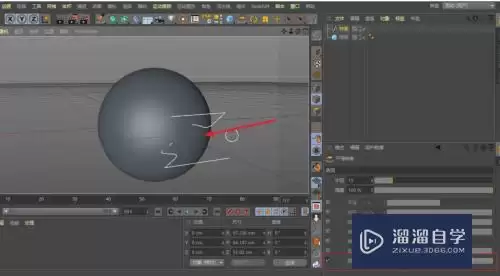
新创建的样条通常较为简单。选中样条后切换至“点模式”,此时可直接拖动线条上的控制点以改变其形状,勾勒出所需的任意运动轨迹。每个控制点均配有“切线手柄”,调整手柄可精细控制曲线在该点的曲率与走向,从而实现路径转折的平滑或锐利效果。
绑定物体到引导线
路径准备完成后,需将物体绑定至路径。在场景中选择需运动的物体,随后进入“对象”面板的“运动图形”菜单,查找并添加“路径”约束。在属性管理器中,将“路径”字段指向已创建的引导线,物体将自动吸附至路径起点。
设置动画关键帧
绑定完成后,需通过关键帧使物体运动。核心操作在于调整“路径”约束属性中的“位置”参数。在时间轴上,将播放头移至起始帧(如第0帧),确保“位置”值为0%并记录关键帧;再将播放头移至结束帧(如第90帧),将“位置”值设为100%并记录另一关键帧。播放即可看到物体从路径起点匀速运动至终点。通过在中间帧调整“位置”百分比,还可实现非匀速或分段式运动效果。
调整运动速度
若需改变匀速运动的呆板感,可通过“时间”窗口中的“函数曲线”(F-Curve)调整运动节奏。选中物体“路径”约束的“位置”参数,打开函数曲线编辑器。默认直线代表匀速运动,通过拖拽曲线上的关键帧手柄,可将其调整为缓入缓出、先快后慢等任意形状,从而改变物体在路径上的运动节奏,增强动画表现力。
预览与渲染
所有设置完成后,务必点击播放按钮预览整个动画序列,确保运动流畅且符合预期。确认无误后,即可进入最终输出阶段。打开渲染设置,根据需求配置输出格式、分辨率、帧范围等参数,点击渲染即可生成由引导线精准控制的路径动画作品。