高效使用《好用便签》全攻略:详细操作教程
作者:技术拾光时间:2026-05-11 09:06:03浏览:422
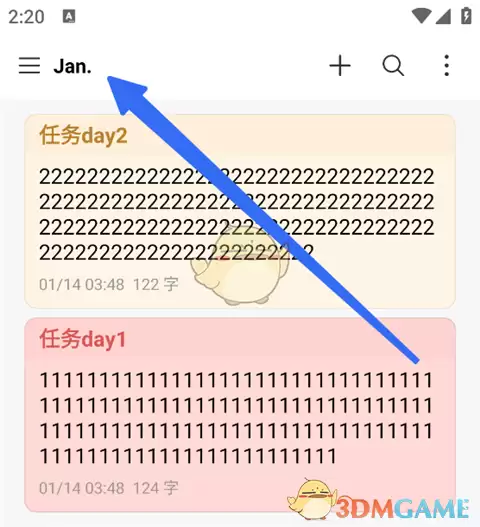
《好用便签》使用教程: 刚接触到一款新软件,第一步怎么走往往最关键。打开《好用便签》后,它的核心控制区就藏在首页左上角——那个经典的三横线图标里。点开它,基本上所有你需要的功能,就从这里开始了。 接下来的事情,就是为自己的信息打造一个整齐的“家”。在【全部文件夹】的右侧,有个不起眼的小加号图标,轻轻
《好用便签》使用教程:
刚接触到一款新软件,第一步怎么走往往最关键。打开《好用便签》后,它的核心控制区就藏在首页左上角——那个经典的三横线图标里。点开它,基本上所有你需要的功能,就从这里开始了。
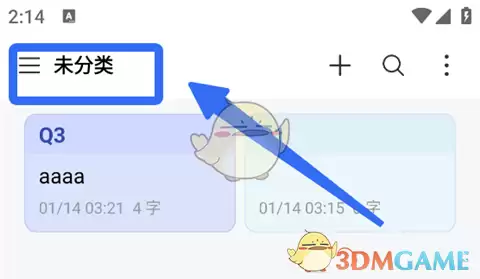
接下来的事情,就是为自己的信息打造一个整齐的“家”。在【全部文件夹】的右侧,有个不起眼的小加号图标,轻轻一点,新建文件夹的功能就触手可及。这一步对于习惯分类记录、让一切井井有条的用户来说,简直是刚需。
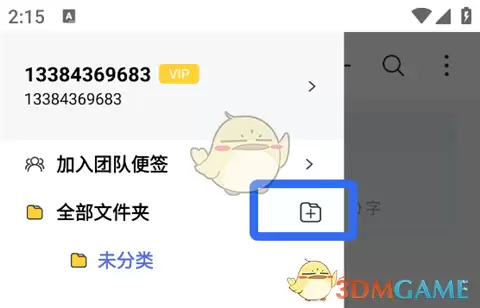
操作非常直观:输入你想要的文件夹名称,点击确认,一个专属的分类空间就创建完成了。整个过程流畅无阻,几乎没有任何学习门槛。
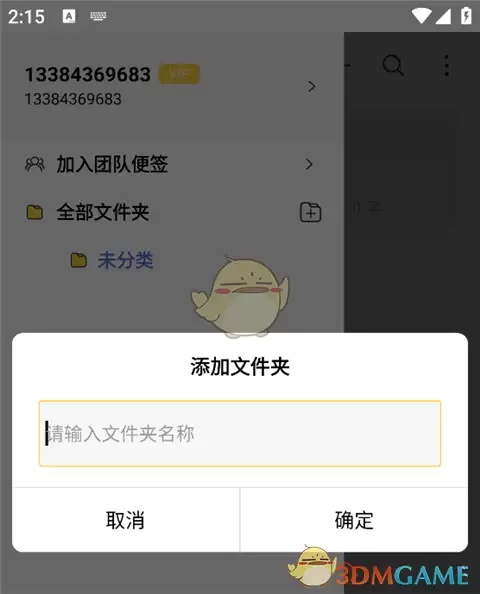
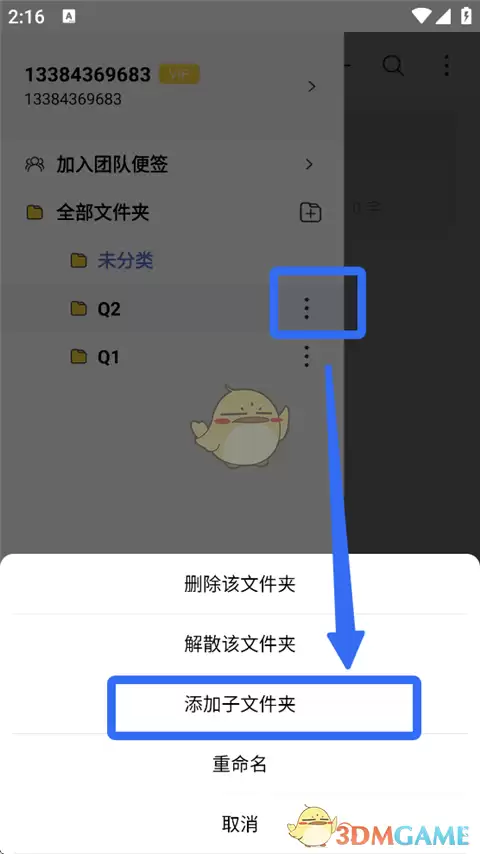
如果你的分类需求更加精细,别担心,这软件早有准备。想在大文件夹下建立子目录?只需点一下文件夹旁边那三个小点按钮,在弹出的菜单里选择【添加子文件夹】,层级管理瞬间搞定。
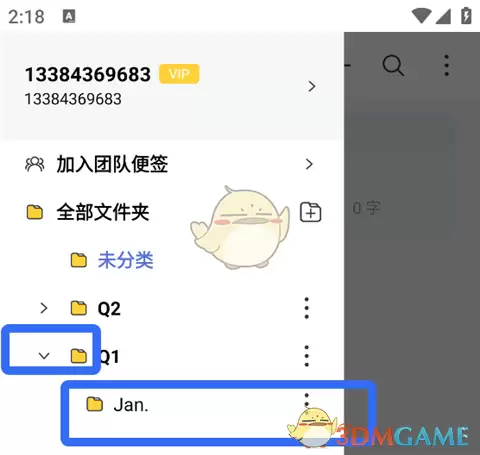
创建好子文件夹后,怎么查看呢?更简单了。点击上一级文件夹左侧的那个小箭头图标,所有子文件夹便会像树枝一样展开,结构一目了然。
至此,一个清晰、个性化的记录框架就搭建好了。剩下的,就是自由发挥的时刻。你可以按照刚建立好的分类,随心所欲地创建便签内容,把工作的待办事项和生活的点滴灵感,安放到各自的位置,真正做到互不干扰、高效管理。