

Koa.js 实现文件上传接口:从中间件配置到前端测试
本文详细介绍如何在Node.js Koa应用中实现完整的文件上传功能。通过配置koa-body处理multipart数据,结合koa-static提供静态资源服务,实现文件存储与URL生成。内容涵盖环境搭建、路由编写、Postman接口测试及HTML前端页面验证,提供从后端逻辑到前端交互的完整解决方案。
Koa.js文件上传接口实现概述
文件上传是各类系统中不可或缺的基础功能,常见场景包括图片存储、Excel表格上传等。本文将指导读者如何在Node.js的Koa框架中构建一个支持文件上传的接口,内容涵盖从初始环境配置到最终使用Postman及HTML页面进行功能验证的全过程。
环境准备与项目初始化
01—环境准备
首先,需要初始化一个Koa项目。只需安装核心依赖库 Koa 以及路由中间件 koa-router 即可开始开发。
npm install koa koa-router
接下来需配置图片存储目录,将上传的文件定向保存至指定路径。在应用根路径下新建 public 文件夹,项目目录结构如下所示:
koa-upload/

--app

----public

------uploads

----index.js

--package.json
编写 index.js 入口文件,初始化应用实例并配置基础路由。
const koa = require('koa')
const app = new koa()
router.post('/upload', ctx => {
  ctx.body = 'koa upload demo'
})
app.use(router.routes());
app.listen(3000, () => {
  console.log('启动成功')
  console.log('http://localhost:3000')
});
启动服务,确认应用能正常运行且无报错,确保基础环境无误。
使用koa-body处理文件上传
02—使用 koa-body 中间件获取上传的文件
koa-body 中间件能够解析文件、JSON 及 form 格式的请求体。首先需安装该依赖库。
npm install koa-body
在 index.js 中配置 koaBody 参数,指定支持 multipart 格式并设置上传目录及保留扩展名等选项。
const koa = require('koa')
const koaBody = require('koa-body')
const path = require('path')
const app = new koa()
app.use(koaBody({
  // 支持文件格式
  multipart: true,
  formidable: {
    // 上传目录
    uploadDir: path.join(__dirname, 'public/uploads'),
    // 保留文件扩展名
    keepExtensions: true,
  }
}));
... ...
完善 /upload 路由逻辑,从请求中获取文件对象,并将其路径直接返回给客户端。
router.post('/upload', ctx => {
  const file = ctx.request.files.file
  ctx.body = { path: file.path }
})
此时,文件上传功能已初步实现,文件将被保存至 public/uploads 目录。接下来使用 Postman 工具进行接口测试。
打开 Postman,输入地址 http://localhost:3001/upload,选择 POST 请求方法。在 Body 选项卡中选择 form-data 格式,KEY 列选择 file 类型,以便上传文件。
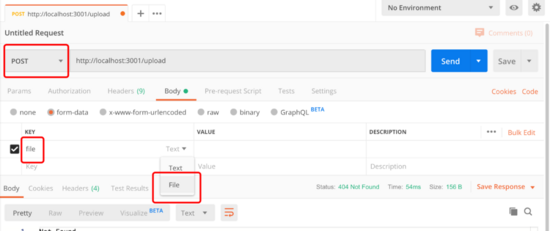
选择本地图片进行上传,成功后可在 uploads 文件夹中查看到该图片,控制台也会输出文件保存路径。
配置koa-static生成图片访问链接
03—使用 koa-static 中间件生成图片链接
仅返回本地文件路径在实际业务中价值有限,我们需要返回一个可通过 HTTP 访问的图片链接,以便用户点击即可查看。
借助 koa-static 中间件可以构建静态文件服务。该中间件指定一个目录,使该目录下的所有文件均可通过 HTTP 服务访问。
安装依赖: npm install koa-static 并将其注册到 Koa 应用实例中。需将其注册在 koaBody 中间件之前,并将 public 目录设置为静态文件根目录。
const koaStatic = require('koa-static')
... ...
app.use(koaStatic(path.join(__dirname, 'public')))
启动程序后,public 目录下的文件即可通过 HTTP 服务访问。尝试访问之前上传的图片地址:http://localhost:3001/uploads/upload_65c1d26e5a47870cf4011aad1243fce0.png,浏览器中可直接显示图片。
随后改造 upload 路由的实现逻辑,使其在响应中生成并返回图片的完整 URL 链接。
router.post('/upload', ctx => {
  const file = ctx.request.files.file
  const basename = path.basename(file.path)
  ctx.body = { "url": `${ctx.origin}/uploads/${basename}` }
})
利用 path.basename 获取文件的名称及扩展名,通过 ctx.origin 获取服务器域名(如 localhost:3001),注意避免硬编码域名。
再次使用 Postman 测试接口,即可看到返回的包含图片 URL 的 JSON 数据,点击链接可直接打开图片。
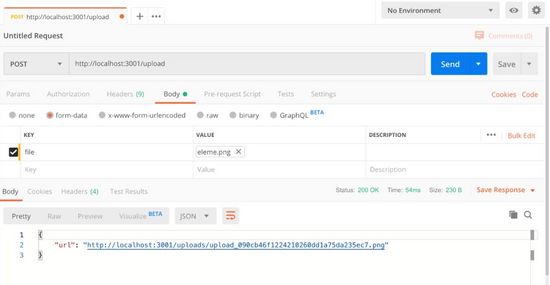
前端HTML表单上传测试
04—编写前端页面上传文件
前文使用 Postman 模拟了文件上传测试,虽然后端接口测试高效,但部分前端开发者更习惯通过前端页面进行测试。因此,我们将编写一个表单页面来进行验证。
在 public 目录下新建 upload.html 文件,作为前端测试页面。
<form action="/upload" method="POST" enctype="multipart/form-data">
  <input type="file" name="file">
  <button type="submit">上传</button>
</form>
这是一个传统的表单提交示例,实际工作中此类代码虽不常见,但原理清晰。action 属性指定提交接口地址,enctype="multipart/form-data" 用于指定上传格式为 multipart/form-data。input 标签的 name 属性必须设为 file,以匹配后端接收的字段名。
使用 HTTP 服务打开该页面:http://localhost:3001/upload.html。由于 public 目录已配置为静态服务目录,其中的文件均可通过 HTTP 访问。
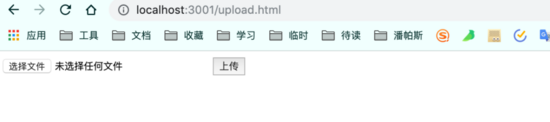
在页面中选择文件并点击上传,成功后页面会返回文件地址信息。
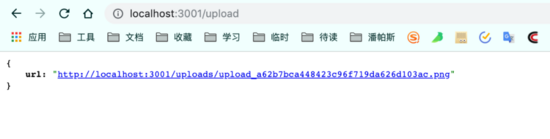
总结
以上介绍了在 Koa.js 中实现文件上传接口的完整流程,希望能为读者提供帮助。如有任何疑问,欢迎留言交流,小编会及时回复。感谢大家对本站的支持! 如果觉得本文对您有帮助,欢迎转载,请注明出处,谢谢!
Java和JavaScript名字像但没关系?详解两者及HTML的技术分工
2026-11-03 20:24:10
Node.js 中 CommonJS 与 ES Modules 模块规范的区别及使用
2026-11-03 15:35:13
先学JS还是先学Java?全栈开发视角的学习路径规划
2026-11-03 13:35:26
解决Node.js安装后提示“node不是内部或外部命令”
2026-11-03 08:39:43
生产环境升级 Node.js 的风险评估与 LTS 版本选择
2026-11-02 10:30:14