

Claude加入微软Office套件,一句话轻松处理Excel等四大办公软件
Claude深度集成微软Office套件,可在Outlook、Word、Excel和PowerPoint间无缝切换,保留任务上下文。它能处理邮件、按模板起草文档、维护Excel公式关系并生成演示文稿,所有改动均支持修订与审阅。该功能旨在消除跨应用切换时的重复解释,提升金融、咨询等专业场景的工作流效率。目前面向付费用户开放,Outlook功能处于公测阶段。

设想一个典型的工作场景:你收到一封新邮件。
打开Outlook后,Claude可以帮你分拣收件箱,区分出需要亲自回复、可代为起草或可直接忽略的邮件。例如,一封带有附件的邮件要求你提供项目评审材料。Claude在阅读邮件正文后,便能准确理解对方的需求。
接着,你在Word中打开附件,这份文档已套用公司模板。Claude能够依据现有的标题样式、编号规则和格式要求,直接在工作备忘录中起草内容。所有修改均以修订模式呈现,方便你逐条审阅确认。
若备忘录中的某些数据需要模型支持,你可切换到Excel,让Claude搭建计算模型,并完整保持多个工作表间的公式关联。数据计算完成后,又可切换至PowerPoint。Claude将基于你已打开的公司演示文稿模板,自动生成相应的幻灯片内容。
最后,回到Outlook起草评审会议邀请。Claude能在你有权查看的范围内,检查参会者的日历空闲时间,生成会议邀请草稿,并在Outlook的日历新建事件界面中打开。经你最终检查并点击发送后,邀请才会发出。
从接收邮件到发出会议邀请,Claude在四个Office应用间无缝切换,全程无需你重复解释项目背景。
这一场景并非想象。随着Claude最新功能的上线,它已成为现实。
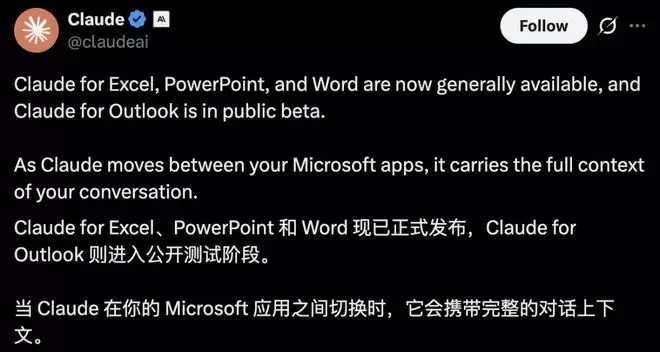
5月7日,Anthropic正式宣布:Claude for Excel、PowerPoint、Word已全面上线,Claude for Outlook进入公开测试阶段。该功能覆盖所有付费计划,包括Pro、Max、Team和Enterprise。
从工具到智能体:一次关键的身份转变
此次升级并非简单增加几个Office插件,而是一次根本性的身份切换——使Claude从一个网页聊天框内的问答工具,转变为能够跟随文件流转、嵌入完整工作流程的智能体。
处理一封邮件,联动四个Office应用
多数人使用AI办公工具的体验是割裂的:需要将文件内容复制到聊天框,提问后再将答案复制回文件。在多个Office应用间切换时,每次都要重新交代任务背景。Claude for Microsoft 365旨在解决的正是这一效率痛点。
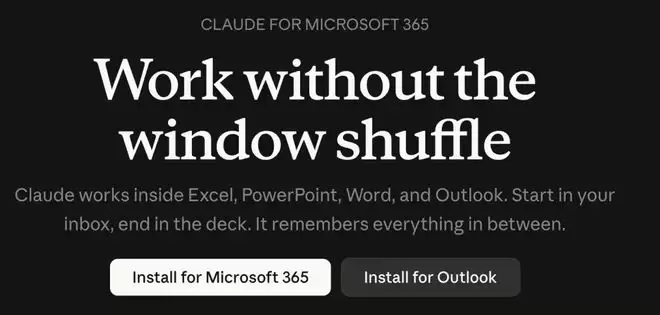
以往,若用AI助手修改Excel模型后再让其生成PPT,你必须重新说明“这是一份XX财务模型,假设条件是XX”。Claude for Microsoft 365的设计理念是:你无需重复。
在相关文件均已打开且跨应用功能启用的情况下,Claude可将Excel中的最新数据写入PowerPoint图表或Word备忘录。它能在当前跨应用会话中保持任务上下文。你在Word、Excel、PowerPoint之间切换,无需重新解释项目信息。
需要明确的是:Claude仅能读写当前已打开的文件,无法主动创建、打开或切换文件。所谓的“全自动联动更新”依赖于用户预先打开所有相关文件。这一限制实际上有助于明确AI的职责边界,防止越权操作。
从“生成内容”到“维护文件间的一致性”,这两者的难度和意义完全不同。Claude的目标是将Office打造成一个能承担完整交付流程的智能体,而非一个简单的辅助写作工具。
深度嵌入:融入工作流才是真正门槛
生成一段文字,许多AI工具都能实现。但真正的挑战在于:它们能否融入Office那些复杂的工作流程?
例如,能否处理包含三十个工作表、引用关系层层嵌套的Excel财务模型?能否处理带有批注线程、修订历史和样式规范的Word文档?能否处理已设定主题模板、色板与图表格式的PPT?能否接入Outlook的邮件撰写窗口?
Anthropic的此次更新,在这些方面投入了大量精力。
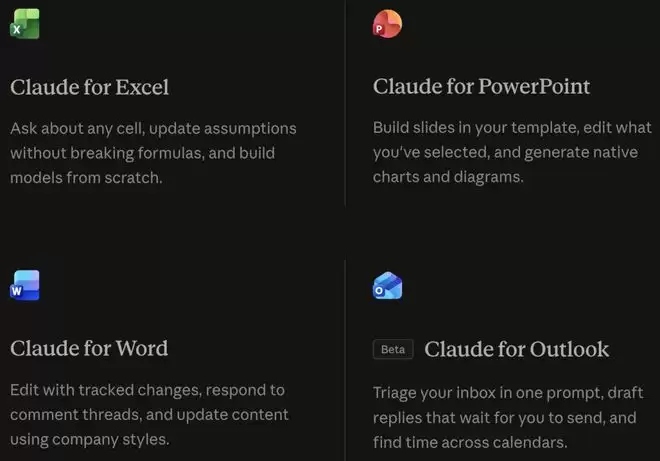
具体来看,四个应用的核心能力各有侧重:
在Excel中,Claude可查询任意单元格内容,在更新假设时不会破坏原有公式,并能在多个工作表间进行建模。“不破坏公式”对Excel用户至关重要。财务模型中的公式关系牵一发而动全身,若AI工具误改了关键单元格,带来的麻烦可能远超其便利。
在PowerPoint中,Claude生成的图表是原生可编辑的图表对象,而非截图或图片。幻灯片会严格遵循用户设定的模板生成,标题样式、色板、占位符均符合既定规则。
在Word中,支持修订模式、回应评论线程以及按照公司样式修改内容。这意味着Claude的修改会进入可审阅流程,不会直接覆盖原文。这对于需要多人审阅和合规审查的文档场景而言,是基本要求。
在Outlook(Beta版)中,Claude可以整理收件箱,将邮件按“需你回复”、“可代为起草”、“噪音”进行分类。需注意,邮件和会议邀请不会自动发出。Claude仅会预先填好收件人、主题、正文和会议时间,在Outlook中打开草稿,最终仍需用户确认并手动点击发送。
目前,Outlook插件存在一些限制:需要微软云端服务Exchange Online和Microsoft 365订阅,不支持iOS和Android版Outlook,使用本地部署Exchange邮件服务器的用户暂时无法使用。
谁将率先受益?四大职业场景凸显价值
答案是金融、咨询、法务和项目管理这四大职业场景。
它们的共同点是:工作流程需要在Excel、Word、PPT、邮件等应用窗口间频繁切换,将信息转化为文件,再将文件转化为决策。
例如,一位投行分析师收到客户需求后,需先在Word中解读需求,在Excel中建立模型,在PPT中制作演示文稿,最后回到Outlook发送评审邀请。每一步切换都伴随着重新熟悉上下文的成本。若中途换人交接,成本倍增。Claude for Microsoft 365的目标正是消除这种情境切换的成本。
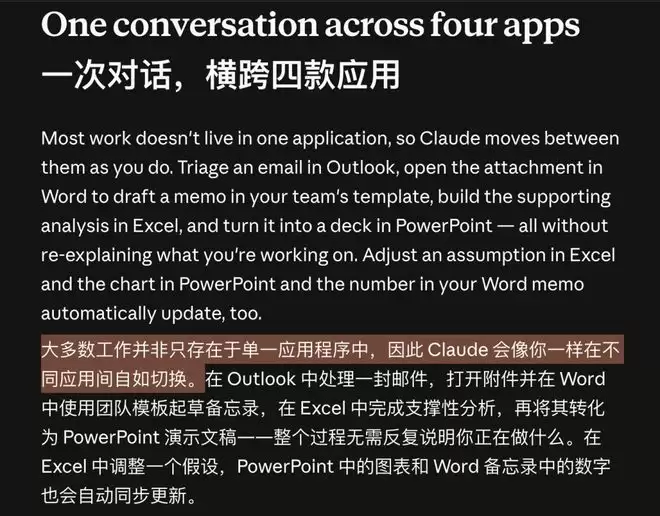
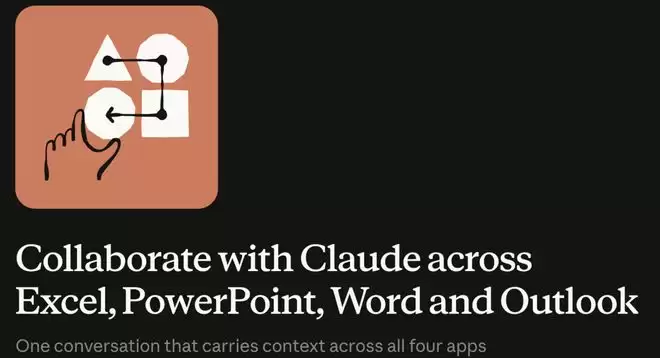
“一次对话,横跨四款应用”,这是Anthropic的最新总结。从Outlook收件箱开始,历经Word、Excel,再到PPT,最终回到Outlook发出邀请,上下文全程保持连贯。对于每日需要制作演示文稿、构建模型、回复邮件的人员而言,这套工作流近乎量身定制。
更重要的是,Claude构建Excel模型并非生成一段文字说明,而是真正在Excel中操作,从Word文档提取数据,在多个工作表中建立公式。在法务和合规场景中,Word的修订模式和评论线程功能,使得Claude的所有参与修改都可被完整审查。其所作改动在审阅模式下清晰可见。这种透明度是企业法务流程愿意接纳AI介入的前提。
部署路径:个人与团队的不同接入方式
对于个人用户,直接安装即可使用。
对于团队管理员,若要在组织层面推广,Excel、PowerPoint、Word三个应用共享一个AppSource条目,Outlook则单独一个。均可从Microsoft admin center直接部署,支持全组织铺开、指定用户或指定群组,最多需要24小时生效。
访问凭证有两种方式:使用Claude账号登录,或通过企业现有的大模型网关路由,支持经由Amazon Bedrock、Google Cloud Vertex AI、Azure AI Foundry / Microsoft Foundry,或企业自有的LLM网关来路由Claude模型。这意味着已具备云基础设施的企业无需另建系统。
Outlook插件有一项额外要求:需要Microsoft全局管理员完成一次Microsoft Graph的租户级授权。列出的Microsoft Graph委派权限包括Mail.ReadWrite、Calendars.Read等。即使普通用户拥有付费账号,若管理员未完成此步骤,也无法使用Outlook插件。
在安全审计方面,Enterprise企业管理员可将Claude的使用记录接入自身的监控系统。例如,Claude接收到的提示词、调用了哪些工具、引用了哪些文档,均可通过开放式可观测性标准协议传回企业自有的数据采集端。Anthropic还提供Analytics API,方便企业按组织维度查看使用情况。
最后一公里,正在被攻克
当然,目前的Claude for Microsoft 365并非完美。Outlook仍处于测试阶段,移动端暂不支持,本地邮件服务器用户暂时无法使用。全部功能目前仅对付费计划开放。
将Excel数据改动同步至PPT图表的能力虽已被描述,但在复杂文件、多人协作及长流程场景下的稳定性,尚缺乏大规模的第三方实测数据。跨应用联动的前提是“相关文件均已打开”。它尚不具备主动查找并打开文件的能力,因此其“全自动”的上限,是在用户摆好所有窗口之后的全自动。
但这些限制正在被逐步突破。Excel、PowerPoint、Word已全面上线,Outlook从“计划中”推进到公测,步伐迅速。“文件需打开才能联动”这一边界,也并非技术天花板,更多是现阶段的安全设计:让用户保持控制权,避免AI在未知情时修改文件。随着智能体能力成熟,主动的文件管理并非不可能,只是那时需要更强的可靠性作为支撑。
从辅助写作到串联工作流,AI在办公场景的渗透正进入一个更深入、更实用的阶段。当工具开始理解任务之间的关联,而不仅仅是执行单个指令时,效率的提升将是几何级的。对于知识工作者而言,一个更智能的“办公伴侣”时代,或许真的正在开启。